スマートライト、スマートプラグ、スマートボタン、人感センサー、開閉センサーなどを少しずつ増やしていくと、「スマートホームハブは必要なのか」「今ある機器とつながるのか」「停電や通信障害のときはどうなるのか」が気になってきます。
スマートホームハブは、複数のスマート機器を接続したり、同じアプリで管理したり、機器同士の連携を補助したりする場合がある機器です。ただし、すべての家庭に必要なものではありません。ハブなしで使える機器もあれば、専用ハブやコントローラーが必要な機器もあります。
この記事では、スマートホーム初心者向けに、スマートホームハブ、ブリッジ、ゲートウェイ、Matterコントローラー、Threadボーダールーターの違いを整理しながら、対応規格、対応機器、接続可能台数、設置場所、電源、障害時の注意点を分かりやすく解説します。特定製品のレビューやランキングではなく、自宅に合う条件を見つけるための選び方を中心にまとめます。
あわせて確認:スマートホーム全体の導入条件や関連機器をまとめて確認したい方は、スマートホーム総合ガイドも参考にしてください。
スマートホームハブは何をする機器?
スマートホームハブは、スマートライトやセンサー、スマートプラグなどを接続・管理・連携するための中継役になる場合がある機器です。たとえば、複数の照明をまとめて操作したり、センサーの検知をきっかけにライトを点けたり、異なる通信方式の機器をアプリから扱いやすくしたりする場面で関係します。
ただし、スマートホームハブを置けば、どの機器でも自由にまとめられるわけではありません。使える機能は、ハブ側の対応規格、接続したい機器、利用するアプリ、メーカーの対応状況、家庭内の通信環境によって変わります。
スマートホームを始めたばかりで全体像を整理したい場合は、スマートホーム初心者向け入門も参考になります。ハブはスマートホーム全体の一部なので、まず「何を便利にしたいのか」を決めてから考えると選びやすくなります。
ハブが必要か判断する流れ
スマートホームハブは、機器の数だけで必要性を決めるものではありません。少ない機器でも専用ハブが必要な場合がありますし、複数の機器を使っていてもハブなしで管理できる場合があります。初心者は、次の順番で整理すると判断しやすくなります。
1. 使いたい機器を書き出す
まず、今持っている機器とこれから追加したい機器を書き出します。たとえば、スマートライト、スマートプラグ、スマートボタン、人感センサー、開閉センサー、温湿度センサーなどです。
このとき、部屋ごとに分けて書くと分かりやすくなります。
- リビング: スマートライト、スマートプラグ、スマートボタン
- 玄関: 開閉センサー、人感センサー
- 寝室: スマートライト、温湿度センサー
- 廊下: 人感センサー、スマートライト
どの部屋に何を置きたいかが見えると、接続距離や台数、アプリ管理のイメージもつかみやすくなります。
2. 通信方式を確認する
次に、それぞれの機器がWi-Fi、Bluetooth、Zigbee、Thread、Matterなど、どの方式に対応しているかを確認します。Wi-Fiだけで使える機器もあれば、ZigbeeハブやThreadボーダールーターが関係する機器もあります。
通信規格の基礎を先に押さえたい場合は、スマートホーム規格の違い|Matter・Wi-Fi・Bluetooth入門を確認すると理解しやすいです。本記事では、規格そのものの細かな技術解説よりも、ハブ選びで何を見るかに絞って扱います。
3. 同じアプリで管理したいか考える
スマートホーム機器は、メーカーごとのアプリで管理する場合もあれば、共通のスマートホームアプリにまとめられる場合もあります。すべてを一つにまとめることを前提にするのではなく、「よく使う機器だけ同じアプリで管理できればよい」「家族が使う照明だけまとめたい」など、家庭に合う範囲を考えます。
4. 障害時の操作方法を考える
ハブやアプリに頼りすぎると、通信障害や停電のときに操作しにくくなる場合があります。照明なら壁スイッチ、家電なら本体ボタンや純正リモコン、プラグなら手動操作など、代替手段を残せるかも大切です。
ハブ、ブリッジ、ゲートウェイ、コントローラーの違い
スマートホームでは、ハブ、ブリッジ、ゲートウェイ、コントローラーという言葉が混ざって出てきます。メーカーや製品によって呼び方と役割が異なるため、名称だけで判断しないことが大切です。
スマートホームハブ
複数のスマート機器を接続・管理・連携する中心になる場合がある機器です。照明、プラグ、センサーなどを同じアプリで扱いやすくする製品もあります。対応できる機器や機能は製品ごとに違います。
ブリッジ
ある通信方式やメーカー独自の機器を、別のネットワークやアプリにつなぐ橋渡し役として使われる場合があります。たとえば、特定の照明やセンサーを使うためにブリッジが必要になるケースがあります。
ゲートウェイ
スマート機器を家庭内ネットワークへ接続する入口のような役割で使われる言葉です。センサーや照明などをまとめてアプリへつなぐ機器を指すことがあります。
Matterコントローラー
Matter対応機器を追加・管理する役割を持つ場合がある機器です。Matter対応と書かれていても、どの機能をどのアプリで使えるかは製品ごとに異なります。
Threadボーダールーター
Thread対応機器と家庭内ネットワークをつなぐ役割を持つ場合があります。Thread対応機器を使いたい場合は、対応するボーダールーターが必要になることがあります。
Zigbeeハブまたはコーディネーター
Zigbee対応機器をまとめて接続する中心になる場合がある機器です。Zigbee対応と書かれていても、すべてのZigbee機器が同じように使えるとは限らないため、対応機器リストの確認が必要です。
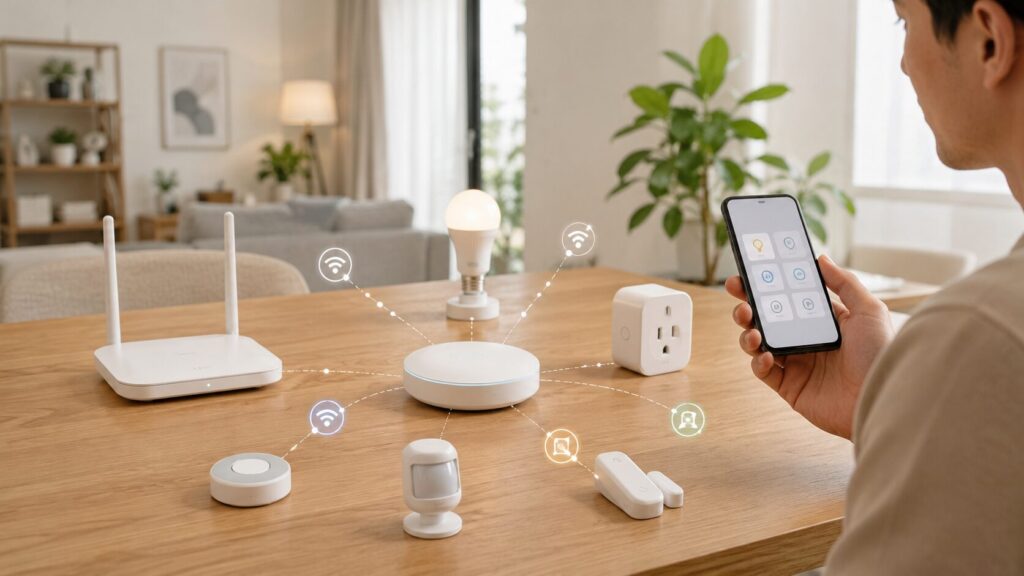
対応規格は「名前」だけで判断しない
スマートホームハブを選ぶときは、Matter、Thread、Zigbee、Bluetooth、Wi-Fiなどの対応表記を見ることになります。ただ、規格名だけで判断すると、導入後に「使いたかった機能が使えない」ということもあります。
Matter対応の確認ポイント
Matter対応であっても、すべての機器や機能が同じように連携できるとは限りません。確認したいのは、Matterコントローラー機能があるか、利用したい機器の種類に対応しているか、使いたいアプリで設定できるか、スマートスピーカーや他のハブとの関係はどうなるかです。
Thread対応の確認ポイント
Thread対応機器を使う場合は、Threadボーダールーターが関係することがあります。ハブ本体にその機能があるのか、別の対応機器が必要なのかを確認します。Thread対応と書かれていても、実際に使える機器や機能は製品ごとに異なります。
Zigbee対応の確認ポイント
Zigbeeは、照明、センサー、ボタンなどで使われる場合がある通信方式です。ただし、Zigbee対応のハブならどのZigbee機器でも同じように使える、とは考えないほうがよいです。メーカーの対応リスト、使いたい機器の型番、アプリで利用できる機能を確認しましょう。
Wi-FiやBluetoothの確認ポイント
Wi-Fi対応機器は家庭のルーターと関係します。台数が増えるとルーターや電波環境の影響も受けやすくなるため、接続トラブルが気になる場合はスマートホームに必要なWi-Fi環境の整え方も確認しておくとよいです。
Bluetoothは初期設定や近距離接続で関係する場合があります。通信できる範囲や使い方は製品ごとに違うため、販売ページだけでなく公式仕様も見ておきましょう。
対応メーカー・対応機器・対応アプリを確認する
スマートホームハブ選びで大切なのは、「規格に対応しているか」だけではありません。実際に使いたい機器が、そのハブやアプリで使えるかを確認する必要があります。
購入前に、次のように一覧を作ると整理しやすくなります。
| 確認項目 | 書き出す内容 |
|---|---|
| 使いたい機器 | スマートライト、スマートプラグ、スマートボタン、センサーなど |
| メーカー | すでに使っているメーカー、今後買い足したいメーカー |
| 通信方式 | Wi-Fi、Bluetooth、Matter、Thread、Zigbeeなど |
| 必要なハブ | 専用ハブ、Matterコントローラー、Threadボーダールーターなど |
| 利用アプリ | メーカーアプリ、共通アプリ、スマートスピーカー連携など |
| 使いたい機能 | 通知、シーン、自動化、家族共有、操作履歴など |
スマートライトを中心に考える場合は、スマートライトの選び方も合わせて確認できます。スマートプラグを連携先にする場合は、スマートプラグの選び方で、接続してよい家電かどうかも見ておきましょう。
販売ページに「対応」と書かれていても、オンオフだけ、通知だけ、一部の自動化だけなど、利用できる範囲が限られる場合があります。対応メーカー、対応機器、アプリ仕様、利用できる機能は変更されることがあるため、購入前に公式情報を確認しましょう。
接続可能台数を見るときの注意
スマートホームハブには、接続できる機器数の目安が示されていることがあります。ただし、接続可能台数は製品ごとに異なり、メーカー公表値だけで実際の使い勝手が決まるわけではありません。
見るべきポイントは次のとおりです。
- 何台まで接続できるとされているか
- センサー、ライト、プラグなど機器種別ごとの条件があるか
- 同じメーカーの機器だけの台数なのか、他メーカー機器も含むのか
- 通知や自動化を多く設定した場合に影響が出る可能性があるか
- 将来買い足す予定を含めて余裕を見られるか
たとえば、今はスマートライト2台だけでも、あとから開閉センサー、人感センサー、スマートボタンを追加したくなることがあります。スマートボタンを増やす予定がある場合は、スマートボタンの選び方も見ながら、どのアプリやハブで管理するか考えるとよいです。
人感センサーや開閉センサーは、通知や自動化と組み合わせることが多いため、接続台数だけでなく、通知の届き方や履歴の扱いも確認しましょう。関連するセンサー選びは、スマート人感センサーの選び方、スマート開閉センサーの選び方も参考になります。
設置場所はルーター・機器・障害物の位置で考える
スマートホームハブは、どこに置いても同じように使えるとは限りません。Wi-Fiルーター、接続したい機器、壁や家具、金属製の棚、水槽、電子レンジなどの位置関係を見ながら考える必要があります。
確認したい設置ポイントは次のとおりです。
- Wi-Fiルーターとの距離が離れすぎていないか
- 接続したいスマート機器との距離が極端に遠くないか
- 厚い壁や大型家具を挟んでいないか
- 金属ラックや家電の裏に隠れていないか
- 水槽など電波に影響する可能性のあるものが近くにないか
- 電子レンジなど電波へ影響する可能性のある機器の近くではないか
- 電源コードを無理なく配線できるか
- 放熱しやすい場所か
- ランプや状態表示を日常的に確認しやすいか
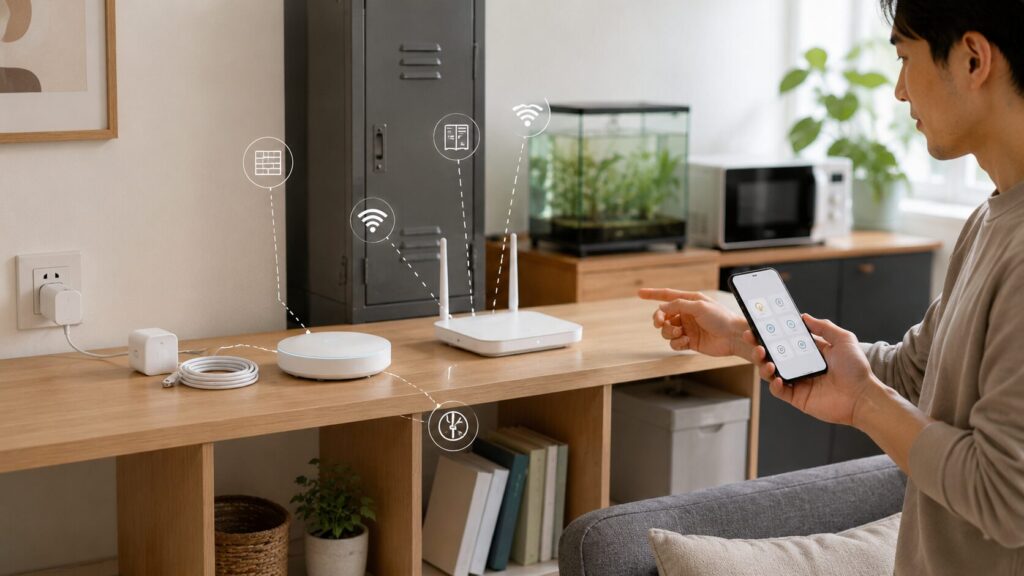
床に直置きしたり、密閉収納の中に入れたり、家具の裏に押し込んだりすると、状態確認や放熱、配線の面で扱いにくくなる場合があります。見た目をすっきりさせたい場合でも、電源ランプや通信状態を確認できる位置に置くと、トラブル時に原因を探しやすくなります。
電源方式とコンセント位置も忘れずに見る
スマートホームハブは、USB給電、ACアダプター、専用電源など、製品によって電源方式が異なります。小型の機器でも、常時通電が前提になることが多いため、設置場所のコンセント状況は大切です。
確認したい項目は次のとおりです。
- USB給電か、ACアダプターか
- 電源アダプターが大きく、隣のコンセントをふさがないか
- 電源コードの長さが設置場所に合うか
- 延長コードや電源タップを使う場合、メーカーの注意事項に反しないか
- 電源が抜けたときに通知や復旧表示があるか
- 発熱しやすい場所や密閉収納を避けられるか
予備電源を考える場合も、ハブだけに給電すれば十分とは限りません。ルーター、回線機器、接続先のスマート機器にも電源が必要な場合があります。どの機器が止まると何が使えなくなるのかを分けて考えることが大切です。
インターネット障害・Wi-Fi障害・クラウド停止時の注意
スマートホームハブの機能には、インターネット接続やクラウドサービスが関係するものがあります。一方で、ローカル通信で一部機能を利用できる製品もあります。どの機能がどの条件で使えるかは製品ごとに異なります。
確認したいのは、次のような点です。
- インターネット接続がないと使えない機能はあるか
- Wi-Fiルーターが不調のときにどの操作が使えなくなるか
- クラウドサービス停止時に影響を受ける機能は何か
- ローカル操作に対応している機能はあるか
- アプリ変更やサービス終了時に設定を移行できるか
- 通知や履歴がクラウド側に依存していないか
ローカル操作に対応する製品でも、すべての機能がオフラインで使えるとは限りません。照明、プラグ、センサー、ボタンなど、機器ごとに障害時の動き方が違う場合があります。
停電時はハブだけでなく周辺機器も影響を受ける
停電時は、スマートホームハブ本体だけでなく、Wi-Fiルーター、インターネット回線機器、接続先のスマートライトやスマートプラグなども電源の影響を受けます。ハブに予備電源を用意しても、周辺機器に電源がなければ使えない機能があります。
停電時の確認ポイントは次のとおりです。
- ハブ本体の電源はどうなるか
- Wi-Fiルーターや回線機器の電源はどうなるか
- スマートライトやスマートプラグなど接続機器の電源はどうなるか
- 復電後に自動で再接続するか、手動操作が必要か
- 復電後の照明やプラグの状態は製品や設定で変わるか
- 家族が手動で操作できる方法を知っているか
停電や通信障害に備えるなら、スマートホーム機能とは別に、壁スイッチ、家電本体のボタン、純正リモコン、物理的な操作手段を残すことが大切です。ハブは便利な管理手段になる場合がありますが、日常の基本操作をすべて任せきりにしないほうが運用しやすくなります。
家族共有・管理者権限・二段階認証
スマートホームハブは、家庭内の複数機器を管理する中心になる場合があります。家族で使う場合は、誰が管理者になるのか、誰が機器を追加・削除できるのか、どの操作履歴や通知を見られるのかを確認しておきましょう。
確認したい項目は次のとおりです。
- 家族共有の方法
- 管理者権限と利用者権限の違い
- 機器追加や削除を誰ができるか
- 二段階認証に対応しているか
- 操作履歴や通知履歴を誰が見られるか
- 不要になった共有を解除しやすいか
- 機種変更やアカウント変更時の引き継ぎ方法
家族全員に同じ権限を渡すと、誤って機器を削除したり、設定を変更したりする場合があります。よく使う操作だけを共有し、細かな設定は管理者が行うなど、家庭内のルールを決めておくと扱いやすくなります。
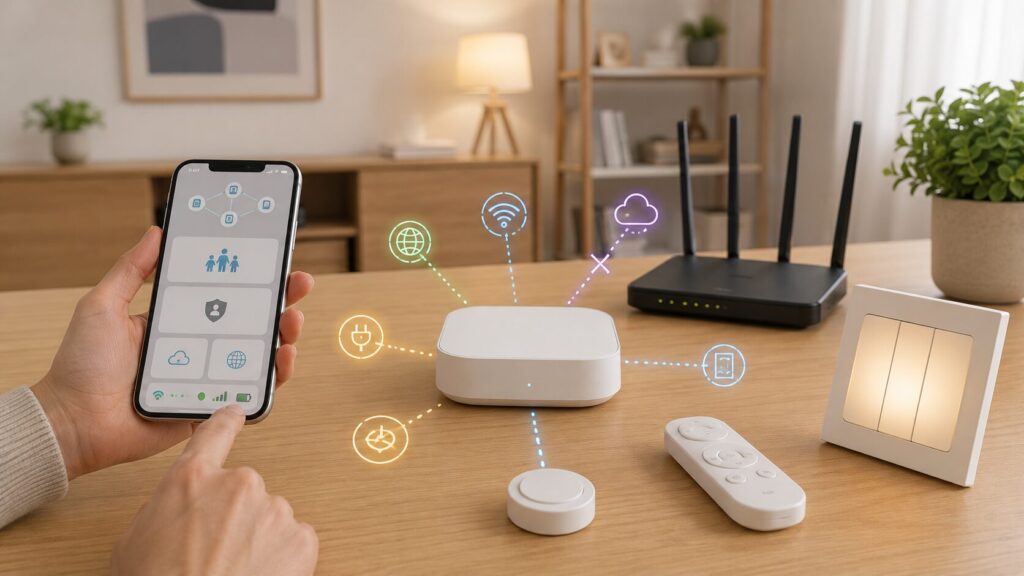
初期設定の一般的な流れ
スマートホームハブの初期設定は製品によって異なりますが、一般的には次のような流れになります。
1. アプリを用意する
メーカー指定のアプリや、対応するスマートホームアプリを用意します。アカウント作成、ログイン、二段階認証、利用地域、通知許可などを確認します。
2. ハブを電源につなぐ
設置場所を決め、電源をつなぎます。電源コードが抜けやすくないか、放熱しやすいか、ランプを確認しやすいかを見ます。
3. ネットワークへ接続する
Wi-Fiや有線接続など、製品に合った方法でネットワークへ接続します。Wi-Fiを使う場合は、SSIDやパスワード、対応周波数、ルーターとの距離を確認します。
4. スマート機器を追加する
スマートライト、スマートプラグ、センサー、スマートボタンなどをアプリへ追加します。機器ごとにペアリング方法や初期化方法が違うため、説明書に沿って進めます。
5. 動作確認をする
追加後は、使う場所で実際に操作します。アプリ上で認識されていても、設置場所や通信環境によって反応が変わる場合があります。家族で使う機器は、家族のスマホやアカウントでも操作できるか確認します。
接続できない場合の確認項目
ハブや接続機器がうまくつながらない場合は、原因が一つとは限りません。順番に確認すると、切り分けしやすくなります。
- ハブの電源が入っているか
- ハブのランプやアプリ上の状態はどう表示されているか
- Wi-Fiルーターや回線機器が動作しているか
- ハブと接続機器の距離が遠すぎないか
- 壁、家具、金属、水槽、家電などが間にないか
- 接続機器が対応規格や対応アプリに含まれているか
- ペアリングモードや初期化手順が合っているか
- ハブや機器のファームウェア更新が必要ではないか
- アカウントや家族共有の権限で制限されていないか
- クラウドサービスやアプリ側の不具合がないか
接続できないときに、すぐ製品不良と判断せず、電源、通信、距離、対応機器、アプリ設定の順に見ていくと確認しやすくなります。
購入前チェックリスト
最後に、スマートホームハブを比較するときのチェック項目をまとめます。
- 使いたい機器が対応しているか
- 対応規格は何か
- Matterコントローラー機能が必要か
- Threadボーダールーター機能が必要か
- Zigbeeハブとして使えるか
- 接続可能台数は自宅の予定に合うか
- 同じアプリで管理したい機器をまとめられるか
- 家族共有と管理者権限を分けられるか
- 二段階認証に対応しているか
- 設置場所に電源と通信環境があるか
- 放熱やコードの取り回しに無理がないか
- ローカル操作とクラウド操作の違いを確認したか
- 通信障害や停電時の影響を確認したか
- 手動操作や物理スイッチなど代替手段を残せるか
- 価格、在庫、対応機器、アプリ仕様が現在の情報か確認したか
スマートホームハブは、対応機器をまとめて管理できる場合がある一方で、利用環境や機器構成によって動作は異なります。購入前に対応機器と必要条件を確認し、自宅の使い方に合うかを見ていきましょう。
【Amazonでスマートホームハブの最新価格とレビューを確認する】