スマートホーム機器を導入したいけれど、「Wi-Fiにつながりにくい」「初期設定がうまくいかない」「使っているうちにオフラインになる」といった悩みはありませんか?
当記事では、スマートホーム Wi-Fi環境でつまずきやすい問題を整理し、2.4GHzと5GHzの違いやルーターの設置場所、メッシュWi-Fiや中継機の選び方を初心者にもわかりやすく解説します。
つながらないとき、すぐに新しいルーターや中継機を探したくなるかもしれません。しかし、原因が回線側にあるのか、特定の部屋だけ電波が弱いのか、スマート家電の設定が合っていないのかで、確認する内容は変わります。まず症状が起きている範囲を切り分けることが大切です。
この記事では、専門的な測定より先に家庭で確認しやすい項目から整理します。
あわせて確認:スマートホーム全体の導入条件や関連機器をまとめて確認したい方は、スマートホーム総合ガイドも参考にしてください。
1. スマートホームでのWi-Fiトラブルは何が原因?
スマート家電の通信トラブルでは、インターネット回線側の問題と、家庭内のWi-Fi環境の問題を分けて考えることが重要です。
- インターネット回線側:インターネットと自宅の回線やONU・モデム、プロバイダーによる障害や速度制限など
- 家庭内Wi-Fi側:ルーターやアクセスポイントからスマート家電までの無線接続の状態や設定の問題
たとえば、家族のスマートフォンやパソコンも同時にネットにつながりにくいなら回線側の可能性を疑いましょう。一方で、特定の部屋や特定のスマート家電だけがオフラインになる場合は、家庭内Wi-Fi環境や機器の設定を中心に見直すことがおすすめです。
2. スマート家電がつながらない時の確認順
設定を何度もやり直す前に、次の順番で確認すると原因を整理しやすくなります。一度に複数の設定を変えると、どの変更が関係したのか分かりにくくなるため、一項目ずつ確認しましょう。
1. 症状が起きている範囲を確認する
家族のスマートフォンやパソコンも使えない場合は、回線、ONU・モデム、ホームゲートウェイ、ルーター側を確認します。特定の部屋だけなら距離や障害物、特定のスマート家電だけなら対応周波数帯やアプリ設定を中心に見ます。
2. 回線やサービスの状態を確認する
ルーターやONU・モデムのランプを確認し、契約している回線事業者や機器メーカーの障害・メンテナンス情報を見ます。再起動する場合は、取扱説明書に記載された電源を入れる順番や待ち時間に従いましょう。
3. スマート家電の対応条件を確認する
型番、対応周波数帯、必要なハブ、アプリの対応OSを確認します。スマートフォンのBluetoothや位置情報が初期設定に必要な製品もあります。権限を変更するときは、アプリが必要とする理由と利用範囲も確認してください。
4. SSIDとパスワードを確認する
SSIDはWi-Fiネットワークの名前です。2.4GHzと5GHzで名前が分かれている場合は、スマート家電が対応する方を選びます。パスワードでは、大文字と小文字、数字、似た文字、前後の空白などの入力違いにも注意します。
5. 実際の設置場所で確認する
ルーターの近くで初期設定できても、スマート家電を置く部屋では電波が弱い場合があります。実際の設置場所へ戻し、アプリ上のオンライン表示、操作の反映、通知の状態を時間を変えて確認します。
6. アプリとファームウェアを確認する
ルーター、ハブ、スマート家電、専用アプリに更新情報がないか確認します。更新中は一時的に通信できない場合があるため、メーカーの案内を読み、電源操作や所要時間の注意に従います。初期化は設定情報が消える場合があるので、他の項目を確認した後の選択肢とします。
3. まずはスマート家電の対応環境を確認しよう
Wi-Fiのつながりやすさは、スマート家電側の対応周波数帯や必要な設定によっても異なります。以下は特に押さえておきたいポイントです。
- スマート家電の取扱説明書やメーカーサイトで、対応するWi-Fi規格や周波数帯(2.4GHz、5GHzなど)を確認する
- 初期設定で特定のSSIDへ接続する手順や、必要なアプリの権限(位置情報やBluetoothなど)を理解する
- ハブやゲートウェイが必要な製品か、スマート家電が直接Wi-Fiに接続するか確認する
- すべての家電が2.4GHz専用というわけではなく、5GHz対応の製品もあるため、製品ごとの対応仕様をチェックする
なお、メーカーによっては設定時にのみ特定の周波数帯のSSIDにスマートフォンをつなぐ必要がある場合もあります。初期設定の説明書をよく読んでください。
ペットカメラ、自動給餌器、温湿度センサーなども、Wi-Fiを利用する機器の例です。製品によっては機器本体ではなく専用ハブがWi-Fiへ接続することもあります。通知や遠隔操作は回線、クラウドサービス、アプリの状態にも影響されるため、日常のお世話や直接の状態確認を置き換えるものとして扱わないようにしましょう。
4. 2.4GHzと5GHzの違いを理解しよう
スマートホーム Wi-Fi環境でよく迷うのが、2.4GHzと5GHzのどちらにつなぐべきかです。特徴をまとめました。
| 項目 | 2.4GHz | 5GHz |
|---|---|---|
| 電波の届き方 | 比較的遠くまで届きやすく、壁や障害物の影響を受けにくい傾向 | 2.4GHzより届く範囲が狭く、壁の影響を受けやすい傾向 |
| 通信速度 | 速度は控えめになる場合が多い | 高速通信を利用しやすい傾向がある |
| 周囲の混雑度 | 多くの機器が利用しており、干渉を受けることもある | 比較的混雑を避けやすいが環境次第 |
| スマート家電対応 | 対応製品が多く見られる | 対応する製品もあるため仕様を確認 |
| 設定のポイント | 2.4GHz専用かを確認しSSID指定に従う | 5GHz対応と設置場所の電波状況を確認する |
2.4GHzは、ルーターから離れた部屋に置く温湿度センサーなどで候補になることがあります。一方、リビングで動画を視聴するテレビやパソコンでは、対応していれば5GHzを利用する場面もあります。ただし、用途だけで周波数帯を決めず、各機器の対応仕様と設置場所を確認してください。
例えば、スマートフォンは5GHzへ接続できていても、初期設定するスマート家電が2.4GHzのみ対応している場合があります。このとき、アプリが機器を見つけられないことがあります。2.4GHzと5GHzでSSIDを分けている家庭では接続先を確認し、共通SSIDの場合はルーターとスマート家電の設定手順を参照します。
2.4GHzは周辺のWi-Fi、Bluetooth機器、電子レンジなどと同じ帯域を利用するため、時間帯や家電の使用状況によって影響を受ける場合があります。5GHzも距離や壁、利用するチャンネルなどの影響を受けます。どちらか一方を万能と考えず、使う場所で状態を確かめましょう。
「2.4GHzならつながる」「5GHzなら速い」と一律には言えません。SSIDが別々の場合はスマート家電の対応帯に沿って接続し、共通SSIDのときはメーカーの設定手順を参照してください。
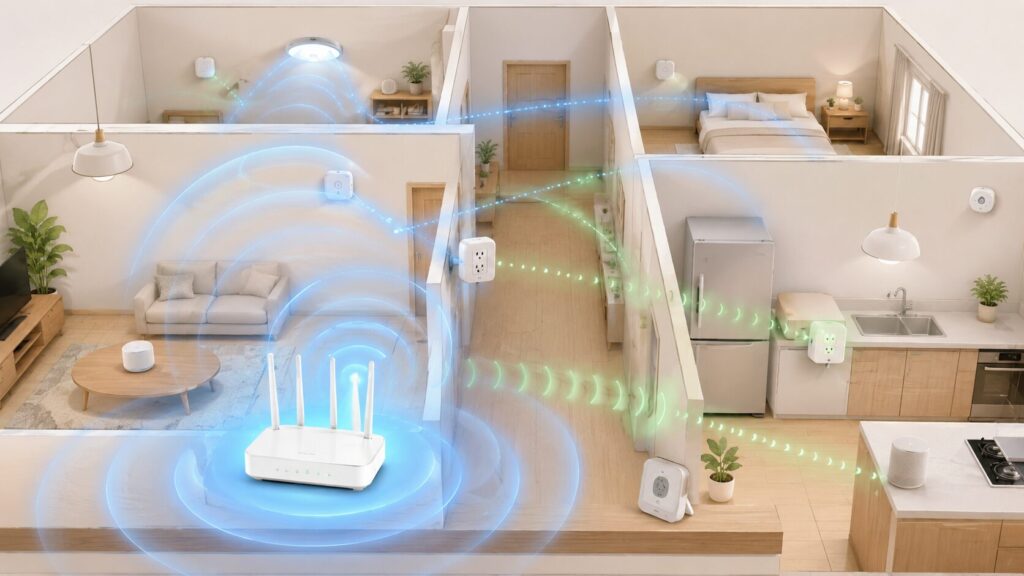
5. ルーターの設置場所を見直す
Wi-Fi環境の良し悪しを大きく左右するのが、ルーターの置き場所です。次のポイントを参考にしてみてください。
- 家の中心に近く、対象のスマート家電が使われる部屋へ電波が届きやすい開けた場所を選ぶ
- 床に直置きせず、家具の中や部屋の隅、金属の棚の近くは避ける
- 水槽や水回り、大型家電や電子レンジの近くは影響を受ける場合があるため設置場所を検討する
- ルーター付属のアンテナの向きや設置の推奨条件を説明書で確認し、できる範囲で守る
- ONU・モデムや電源、LANケーブルの配線状況も適切か見直す
設置場所を変更した場合には、実際にスマート家電を使う場所で通信状態に変化があるか何度か試すことが大切です。
ルーターの移動が難しい場合は、後述のメッシュWi-Fiや中継機の活用も検討してみましょう。
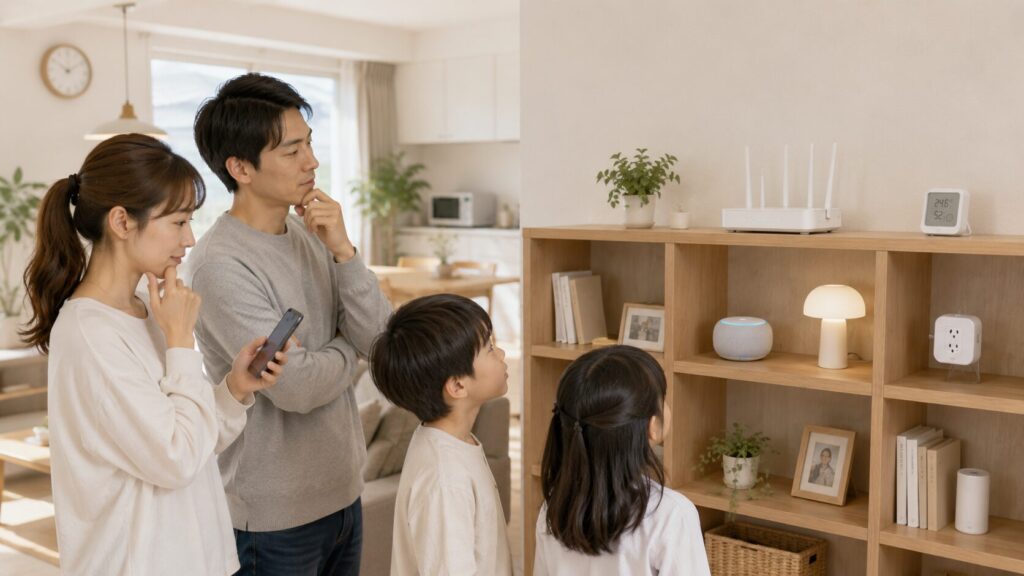
避けたい場所の例
床への直置き、扉付きの収納内、金属製ラックの奥、部屋の隅などは、別の場所を試す余地があります。水槽の近くや水回り、電子レンジなどの家電の近くも、配置を見直す候補です。熱がこもる場所や不安定な棚は、機器の放熱や転倒の面からも取扱説明書を確認しましょう。
見直しやすい場所の例
家の中心に近い開けた棚の上や、利用する部屋との間に大きな障害物が少ない場所は、試しやすい候補です。ルーターを少し高い位置へ移す、棚の外へ出す、アンテナの向きを説明書に沿って調整するなど、小さな変更から始めます。
6. ルーターやアプリの設定と更新も見直そう
Wi-Fiにつながらない時は設定を確認し、更新があれば適用することもトラブル解決につながることがあります。
- ルーターのSSID、パスワード、接続台数の上限、DHCP割り当て状況をチェックする
- ゲストネットワークや機器間通信の制限が設定されていないか確認する。変更が必要な場合は意味を理解し、メーカー手順に従う
- ルーター、スマート家電、専用アプリのファームウェアやソフトウェア更新がないか各メーカーの公式案内で確認し、あれば適用する
- 設定変更後や再起動は、メーカーの推奨手順に沿って行い、順序や待機時間を守る
- 初期化は最終手段で、SSID・パスワードや契約情報が分からなくならないよう事前に控えてから実施する
スマートフォンのアンテナ表示だけに頼らず、アプリでスマート家電がオンラインか・操作や通知が反映されているかも確認しましょう。
ゲストネットワークは、家庭の主要な機器と分けて接続する用途に使われますが、設定によってはスマートフォンとスマート家電の相互通信が制限され、初期設定で機器を見つけにくい場合があります。接続のために保護機能を安易に解除するのではなく、ルーターとスマート家電の公式手順を確認してください。
接続台数は、スマートフォンやパソコンだけでなく、テレビ、ゲーム機、カメラ、センサー、ハブなども含めて数えます。販売ページの最大接続台数は条件によって異なるため、現在の台数、今後追加する台数、同時利用の状況を整理し、メーカー仕様を確認する材料にします。
Wi-Fiのパスワードとルーター管理画面のパスワードは、役割が異なる場合があります。初期値のまま使っている場合はメーカー案内を確認し、推測されにくい管理用パスワードへ変更することも検討します。変更した情報は、家族が管理できる安全な方法で保管しましょう。
7. メッシュWi-Fiと中継機、どちらが自宅に合う?
広い家や複数階、複数部屋にスマート家電を設置したい場合、電波の届きにくさを補うための選択肢として「メッシュWi-Fi」と「中継機」があります。それぞれ特徴が異なります。
| 比較項目 | メッシュWi-Fi | 中継機 |
|---|---|---|
| 基本役割 | 複数ユニットで家全体を一つのネットワークとして管理 | 既存ルーターの電波を受けて範囲を拡げる単一機器 |
| 管理方法 | 専用アプリなどで複数ユニットをまとめて管理可能 | 機種によって異なり、SSIDが増えることもある |
| 向く環境 | 複数階や広範囲を一体管理したい場合 | 特定の部屋など限られた範囲の補助に向く |
| 設置の注意点 | ユニット同士が通信できる場所を確認 | 親機の電波を受けられる位置か確認したい |
メッシュWi-Fiは家全体を一体的に管理しやすい場合がありますが、設置環境や機器の組み合わせによって結果は変わります。中継機も、親機の電波が弱くなりすぎた位置に置くと、受け取る通信自体が弱い場合があります。
使用する際はメーカーごとのサポート情報や取扱説明書を確認し、設定や運用に慣れることが大切です。

メッシュWi-Fiが向く可能性がある家庭
- 複数階や複数の部屋で電波が弱い場所がある
- 一つのアプリで複数ユニットを管理したい
- 今後スマート家電を置く部屋が増える予定がある
- ユニット同士を通信しやすい場所へ配置できる
メッシュWi-Fiでは、親機と子機の対応シリーズ、追加できる台数、無線または有線の接続方法を確認します。設定が分からない場合は、回線事業者やメーカーのサポートへ確認しましょう。
中継機が向く可能性がある家庭
- 特定の一部屋や廊下など、限られた場所を補いたい
- 現在のルーターを利用しながら追加機器を検討したい
- 親機の電波を受けられる途中地点にコンセントがある
中継機は、電波が届かない部屋そのものではなく、親機の電波を受けられる途中へ置くことを検討します。機種によってはSSIDが増えたり、部屋を移動した際に接続先が切り替わりにくかったりする場合があります。対応周波数帯、親機との相性、管理方法を確認してください。
メッシュWi-Fiと中継機のどちらでも、建物の構造、設置位置、親機との通信、周辺の電波によって結果が異なります。購入前に問題が一部屋だけか家全体かを整理し、必要な範囲に合う構成を比較しましょう。
8. 購入前に確認したいチェックリスト
ルーター、メッシュWi-Fi、中継機を探す前に、次の項目を確認しましょう。分からない項目は、購入前にメーカーや販売店へ質問するためのメモにできます。
- 問題は家全体、特定の部屋、特定のスマート家電のどこで起きているか
- 現在のONU・モデム、ホームゲートウェイ、ルーターの型番と役割
- スマート家電が対応する2.4GHz、5GHzなどの周波数帯
- 2.4GHzと5GHzのSSIDが別か、共通か
- Wi-Fiパスワードと管理画面のログイン情報を確認できるか
- ルーターから問題が起きる場所までの距離、階数、壁、家具
- 現在接続している機器と、今後追加する機器のおおよその数
- ゲストネットワークや機器間通信の制限を使っているか
- ルーター、スマート家電、アプリに更新情報があるか
- メッシュWi-Fiや中継機を置けるコンセントと設置場所があるか
- 有線LANを利用できる場所や配線があるか
- 家族がアプリや管理画面を操作できるか
- 問題が起きたときに手動操作や別の確認方法を使えるか
商品ページでは、最大速度や最大接続台数だけで決めず、自宅の間取り、必要な範囲、対応周波数帯、既存機器との組み合わせ、設定方法、サポート情報を確認します。価格、在庫、キャンペーン、通信速度、対応台数、アプリ仕様は変わるため、購入時点の公式情報と販売ページを参照してください。
関連記事
特定の部屋までWi-Fiが届きにくい場合は、メッシュWi-Fi・Wi-Fi中継機の選び方で、方式や設置場所を比較できます。
9. まとめとWi-Fi機器を選ぶ前のポイント整理
スマートホーム向けのWi-Fi環境を整えるときは、以下の順序で問題を整理し、必要に応じて機器選びを進めると確認しやすくなります。
- 【症状と発生範囲の整理】
どのスマート家電で、どの部屋・時間帯に問題が起きているのか確認する - 【スマート家電のWi-Fi仕様確認】
対応周波数帯や初期設定手順、アプリの必要条件を確認する - 【ルーター設置場所の見直し】
家の中心寄り、電波の届きやすい開けた場所への移動を試みる - 【ルーターとスマート家電の設定・更新】
SSID・パスワード、接続台数、ファームウェアの最新化などを確認する - 【必要に応じてメッシュWi-Fiや中継機を比較】
間取りや問題発生場所に応じて適切な構成を比較する
スマートホームの初心者の方は、始めに基本の機器構成や導入手順を知っておくと今後の選択が楽になります。詳しくは「スマートホーム初心者向け入門|最初にそろえたい機器と失敗しない選び方」でも解説していますのであわせてご覧ください。
スマートホーム初心者向け入門|最初にそろえたい機器と失敗しない選び方
【Wi-Fiルーター・メッシュWi-Fi・中継機を比較して探す】
【ご注意】
- Wi-Fi機器の性能や対応スペック、価格、在庫、キャンペーン情報は常に変動するため、ご購入前に公式サイトや販売サイトの最新情報をよくご確認ください。
- ご自宅の間取り、使いたい場所、対応周波数帯、接続したい機器の数や種類に合う製品を比べて選ぶことをおすすめします。
- 設置環境や機器設定によって接続状態は異なり、同じ構成でも結果が変わる場合があります。
- ルーターや関連機器の設定変更は意味を理解し、メーカーの説明書を参考に慎重に行ってください。
本記事が、スマートホーム Wi-Fi環境を確認し、つながりにくい原因を整理する際の参考になれば幸いです。