スマートフォンやスマートホーム機器で、複数のコンセントをまとめて管理できる「スマート電源タップ・Wi-Fi電源タップ」は便利ですが、初めての購入では「通常の電源タップやスマートプラグとの違い」「口数や個別操作」「USBポートの仕様」「定格や接続できる家電の条件」「Wi-Fiやアプリ対応」「停電・通信障害時の動作」「設置場所の注意点」など、分からないことが多いと思います。
この記事では、スマートホーム初心者の方が自分の利用条件に合うスマート電源タップを選べるよう、専門用語を簡単に説明しながら、購入前に確認したいポイントを段階的に解説します。最後にはAmazonや楽天市場で候補製品を比較するときの確認項目もまとめています。
あわせて確認:スマートホーム全体の導入条件や関連機器をまとめて確認したい方は、スマートホーム総合ガイドも参考にしてください。
1. スマート電源タップとは
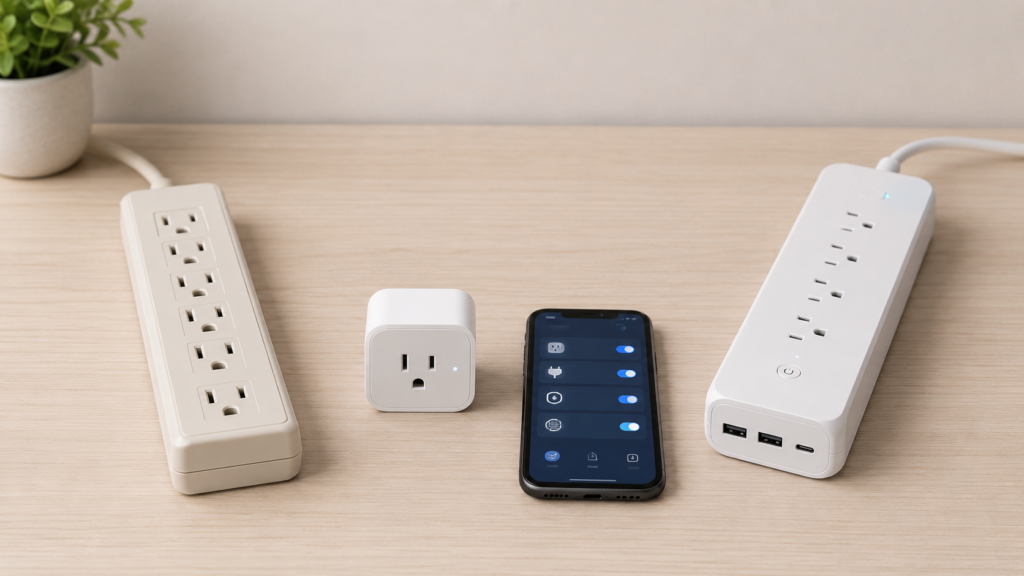
スマート電源タップは、複数の差し込み口(AC口)を備えた電源タップに、Wi-Fiなどの通信機能を組み合わせた製品です。製品によって、専用アプリからのON/OFF、スケジュール、タイマー、音声アシスタント連携などに対応します。
一方、一般的な電源タップは、差し込み口を増やすことが主目的です。スマホ操作や自動化を使いたい場合は、その機能を備えた製品かどうかを確認します。
スマートプラグは、壁コンセントの1口をスマート化するタイプが代表的です。スマート電源タップは複数機器をまとめやすい一方、「口数が多いから便利」とは限りません。口ごとの制御方法、タップ全体の定格、接続する家電の条件まで確認する必要があります。単体タイプを比較したい場合は、スマートプラグの選び方も確認してください。
2. 通常の電源タップ・スマートプラグ・スマート電源タップの違い
| 製品タイプ | 主な使い方 | 操作単位 | USB | 購入前に確認したい点 |
|---|---|---|---|---|
| 通常の電源タップ | 差し込み口を増やす | 一括・個別スイッチなど製品による | 有無・仕様は製品による | タップ全体の定格、口数、コード、設置条件 |
| スマートプラグ | 1口単位で既存家電をスマート化 | 1口単位の製品が代表的 | 製品による | 定格、家電側の使用条件、通信・アプリ仕様 |
| スマート電源タップ | 複数機器を1台にまとめて管理 | AC口ごとの個別制御や一括制御など製品による | 有無、出力、制御単位が製品ごとに異なる | 合計定格、個別操作、USB、通信、設置条件 |
スマート電源タップには複数口あっても個別操作ができない製品もあるため、製品ごとに仕様を確認しましょう。USBポートも単に数だけでなく、AC口とは別制御なのか、個別制御か一括制御かを確認してください。
3. まず確認したいのは接続する家電と定格
スマート電源タップの選び方で最も重要なのは「接続する家電の消費電力」と「電源タップの定格(最大負荷)」の確認です。
電源タップの定格・最大負荷: 例としてTP-Link Tapo P300の日本公式仕様では、定格100V・最大負荷1500W/15Aです。これはP300固有の仕様なので、購入候補ごとに公式仕様、本体表示、取扱説明書を確認します。
接続家電の消費電力: 各家電の消費電力や定格を家電本体、取扱説明書、メーカー公式情報で確認します。複数台を同時に使う場合は合計値も確認し、電源タップの最大負荷を超えないようにします。
家電側の禁止事項: 電源タップの使用や遠隔ON/OFFを認めていない機器があります。電熱器具など、遠隔操作の失敗が事故につながり得る機器もあるため、接続する家電の取扱説明書とメーカー案内を優先します。
壁コンセント側の条件: 電源タップだけでなく、壁コンセントや回路側にも許容条件があります。判断に迷う場合は、住宅設備側の仕様や管理者・専門業者への確認も含めて検討します。
差し込み口が余っていても、定格を超えて接続してよいわけではありません。口数より先に、接続する家電と合計消費電力を確認します。
4. AC口数と個別操作の確認
スマート電源タップの魅力のひとつは複数のAC口を個別にスマート操作できる点ですが、これも製品によって異なります。
AC口の個別操作: 例としてTP-Link Tapo P300は、ACコンセント4口を個別に操作できます。
制御単位の違い: AC口が複数あっても、個別制御か一括制御かは製品ごとに異なります。アプリ画面や公式仕様で制御単位を確認します。
ACアダプターの干渉や配置: 大きなACアダプターでは隣の差し込み口と干渉する場合があります。口数だけでなく、差し込み口の間隔や向きも確認します。
スマート電源タップの口数、個別操作の可否、定格を踏まえ、購入候補の比較を進めてください。
5. USBポートは数だけでなく出力と制御単位を見る
USBポートを備えたスマート電源タップもありますが、単に「USB付き」だけで判断するのは不十分です。
USB-A、USB-Cの種類と数: USB-AとUSB-Cの数や位置を確認します。
充電規格(PD、QCなど): 対応する充電規格と出力条件を確認し、接続予定のスマートフォンやタブレットの仕様と照合します。
出力条件: 1ポート使用時と複数ポート同時使用時で出力条件が変わる製品があります。1ポート最大値だけでなく、同時使用時の合計出力も確認します。
制御単位: USBがAC口とは別の制御単位になっている製品があります。例としてTP-Link Tapo P300では、AC4口は個別制御ですが、USB3口は一括管理です。
USB仕様と制御単位も確認して、実際に必要な使い勝手を満たすかチェックしましょう。
6. Wi-Fi・アプリ・スマートホーム連携を確認
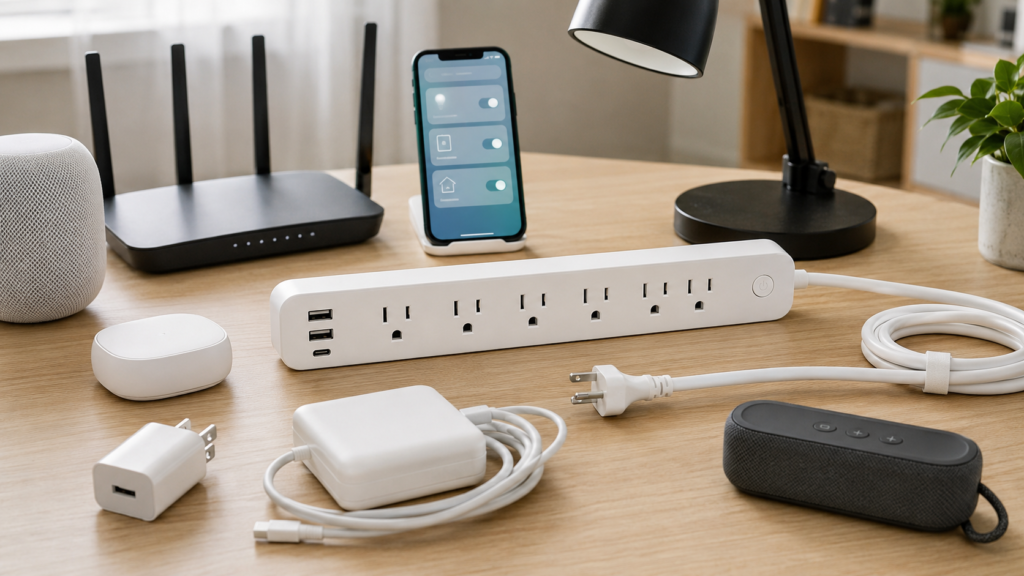
スマート電源タップの魅力のひとつは遠隔操作ですが、その仕組みや対応環境は製品ごとに違いがあります。
Wi-Fiの対応帯域: 対応周波数帯は製品ごとに確認します。例としてTP-Link Tapo P300は2.4GHz Wi-Fiを使用し、初期設定ではBluetoothも利用します。これを他製品へ一般化しないようにします。
専用アプリのOS対応: 対応OS、必要バージョン、アカウント要否などをメーカー公式情報で確認します。
スマートホーム連携: Alexa、Google Home、Apple Home、SmartThings、Matterなど、使いたいサービスへの対応有無と、実際に操作できる範囲を確認します。
専用ハブが必要か: ハブ不要の製品もあれば、特定機能でハブや別機器を必要とする製品もあります。購入候補の構成を確認します。
クラウド依存度とローカルコントロール: インターネット障害、Wi-Fiルーター停止、クラウド障害は同じ状態ではありません。ローカル操作の有無と、そのとき使える機能を製品ごとに確認します。
物理ボタンの操作範囲: アプリが使えないときに本体ボタンで何を操作できるか、AC口・USB・全体電源のどこまで対象になるかを確認します。
Wi-Fi環境はスマートホームに必要なWi-Fi環境の整え方、通信規格はスマートホーム規格の違い|Matter・Wi-Fi・Bluetooth入門で確認できます。
7. タイマー・遠隔操作・停電/通信障害時の注意
スマート電源タップの便利機能は多彩ですが、理解不足でトラブルになることもあります。
タイマーやスケジュール機能: 対応製品では日時によるON/OFFを設定できます。停電・通信障害・クラウド障害時に予定がどう扱われるかは製品ごとに異なるため、公式仕様を確認します。
停電・復電時の仕様: 復電後の状態は製品ごとに異なります。以前の状態を保持するか、OFFになるか、設定で選べるかなど、購入候補の仕様を確認します。
通信障害時の操作: インターネット断、Wi-Fiルーター停止、メーカー側サービス障害のそれぞれで、アプリ、本体ボタン、音声操作など何が使えるかを確認します。
遠隔操作する家電の条件: 電熱器具など、遠隔操作の失敗が事故につながり得る機器があります。スマート電源タップ側の定格だけでなく、家電側の取扱説明書とメーカー案内を確認します。
停電や通信障害時の挙動や安全面は製品ごとに異なるので、購入前に各社公式ページや取扱説明書で必ず確認してください。
8. 電源コード・ほこり・水分・設置場所
スマート電源タップは電気機器としての基本の安全対策も欠かせません。
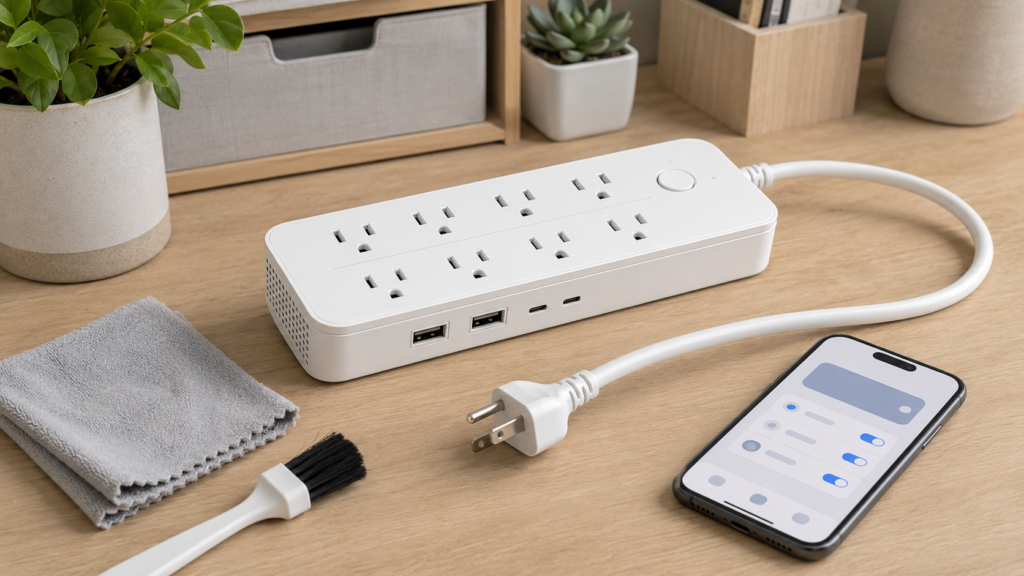
電源コードとプラグの扱い: コードを踏む、引っ張る、強く曲げる、家具で圧迫するなど、無理な力をかけないようにします。プラグを抜くときはコードではなくプラグ本体を持ちます。
ほこりや水分: プラグや差し込み口周辺にほこりをためず、水分が付着しないようにします。キッチン、洗面所、加湿器周辺などで使えるかは、製品の使用環境仕様を確認します。
定期的な点検: 変形、焦げ・変色、異臭、異常な熱、コード被覆の傷、プラグの変形、差し込み口の緩み、ほこり、液体付着などを確認します。異常がある場合は使用を続けず、メーカーの案内に従います。
設置場所: 直射日光、熱源、水気、家具による圧迫など、メーカーが禁止・制限している条件を確認し、コードやプラグに無理な力がかからない場所を選びます。
交換時期の目安: 消費者庁はテーブルタップについて3~5年を交換の目安として紹介しています。ただし絶対寿命ではないため、メーカーの案内、使用状況、損傷の有無を優先します。
スマート機能があっても、電源タップとしての定格確認、コード・プラグの扱い、ほこり・水分への注意、定期点検は必要です。
9. PSEなど日本向け仕様の確認
日本国内で販売する電気用品のうち、電気用品安全法の対象となるものには、事業者が必要な義務を履行したうえでPSEマーク等を表示する制度があります。スマート電源タップでは、日本向け型番と必要な表示を確認することが重要です。
PSEマークの扱い: PSEは、対象電気用品について事業者が基準適合確認や検査など所定の義務を履行したうえで付す表示です。国が個別商品を推薦したり、事故が起きないことを保証したりする表示ではありません。
日本向け型番と仕様: 海外向けモデルと日本向けモデルでは、定格、プラグ、無線仕様、必要表示などが異なる場合があります。購入候補の型番と販売地域を確認し、本体表示やメーカー公式情報と照合します。
保護機能の注意点: 過熱保護、サージ保護、難燃性素材などの表示があっても、安全や事故防止を保証するものとして扱いません。搭載条件を確認し、定格や家電側の禁止事項、設置条件も守ります。
10. 購入前チェックリスト
スマート電源タップの購入前に、次の順序で確認を進めると整理しやすくなります。スマートホーム全体の始め方を確認したい場合は、スマートホーム初心者向け入門も参考になります。
- まとめたい機器の台数を決める。
- 接続する家電ごとに、電源タップの使用可否と遠隔ON/OFFが認められているか取扱説明書で確認。
- 各機器の消費電力を公式情報で調べる。
- 電源タップの最大負荷・定格と合計消費電力を照合。
- AC口数と口の配置、ACアダプターの干渉を確認。
- AC口ごとの個別操作の可否を調査。
- USBポートの種類、最大出力、制御単位(個別/一括)をチェック。
- Wi-Fi帯域、Bluetooth設定、専用ハブの有無、対応OS・アプリ、音声アシスタント連携を確認する。
- 停電・通信障害時の動作仕様と本体物理ボタン操作範囲をチェック。
- 電源コード長、プラグ形状、設置場所の条件(ほこり・水分・熱源)を調査。
- PSEマークなど日本向け表示、メーカーサポートの有無を確認する。
- 条件を満たす候補製品をAmazonや楽天市場で比較検討する。
この順序で確認すると、「購入後に想定した機能が使えない」「接続条件が合わない」といったミスマッチを減らしやすくなります。
スマート電源タップの口数、個別操作の可否、定格、接続する家電への適合、USB仕様、Wi-Fi・アプリ条件、物理操作、停電・通信障害時の仕様を確認し、Amazonまたは楽天市場で候補を比較する。
11. まとめ
スマート電源タップ・Wi-Fi電源タップは、複数機器の電源管理をまとめやすい選択肢です。ただし、単に「口数が多い」「スマホで操作できる」という点だけでは、自分の家電や設置環境に合うか判断できません。
大切なのは、次の点をしっかり確認することです。
- 実際に接続したい家電の種類と消費電力、遠隔ON/OFFの可否
- タップの最大負荷や定格、AC口の個別操作可否、USBポート仕様
- Wi-Fiやアプリの対応範囲、停電・通信障害時の動作
- 日常の安全な使い方(コードの取り扱い、設置環境、点検の徹底)
- 日本向け型番と必要な表示・仕様
候補を比較するときは、便利機能より先に接続する家電と定格を確認し、その後に個別操作、USB、通信、停電・障害時の仕様、設置条件を照合すると選びやすくなります。