フィットネストラッカーを選ぶときは、画面の大きさやバッテリー、防水性能だけでなく、自分のスマートフォンで問題なく使えるかを購入前に確認することが大切です。
「iPhone対応」「Android対応」と書かれていても、対応するOSの最低バージョン、専用アプリ、Bluetoothの条件、通知や返信などの利用できる機能は製品によって異なります。スマートフォンの機種やOSの違いによって、同じフィットネストラッカーでも一部機能が使えない場合があります。
この記事では、2026年9月時点でメーカー公式情報を確認できる製品例を使いながら、初心者が購入前に確認したいポイントを整理します。健康データの医学的な評価ではなく、スマートフォンとの互換性・アプリ・初期設定・同期条件に絞って解説します。
なお、記事内にはアフィリエイトリンクを含む可能性があります。リンク先で最新の仕様・価格・在庫を確認し、ご自身の利用環境に合う製品かを確認してください。
最初に確認したいのは「対応OS」と「専用アプリ」
フィットネストラッカーは、本体だけで完結する製品ばかりではありません。初期設定やデータ同期、通知設定、文字盤変更などにスマートフォンの専用アプリを使う製品が多いため、まずは次の4点を確認します。
- 自分のスマートフォンがiPhoneかAndroidか
- 現在のOSバージョンがメーカーの対応条件を満たしているか
- メーカー指定の専用アプリをインストールできるか
- Bluetoothを使ったペアリングに対応しているか
たとえばHUAWEI Band 11は、メーカー公式情報でAndroid 9.0以降、iOS 13.0以降に対応し、Huawei Healthアプリをインストールしたスマートフォンとのペアリングが必要と案内されています。
Xiaomi Smart Band 10は、Android 8.0以降またはiOS 12.0以降に対応し、Mi Fitnessアプリを利用します。Garmin vívosmart 5では、Garmin Connectアプリを使った初期設定とペアリングが案内されています。
ここで重要なのは、Bluetoothが使えるスマートフォンなら必ず使える、と判断しないことです。対応OSと専用アプリの条件を同時に確認してください。
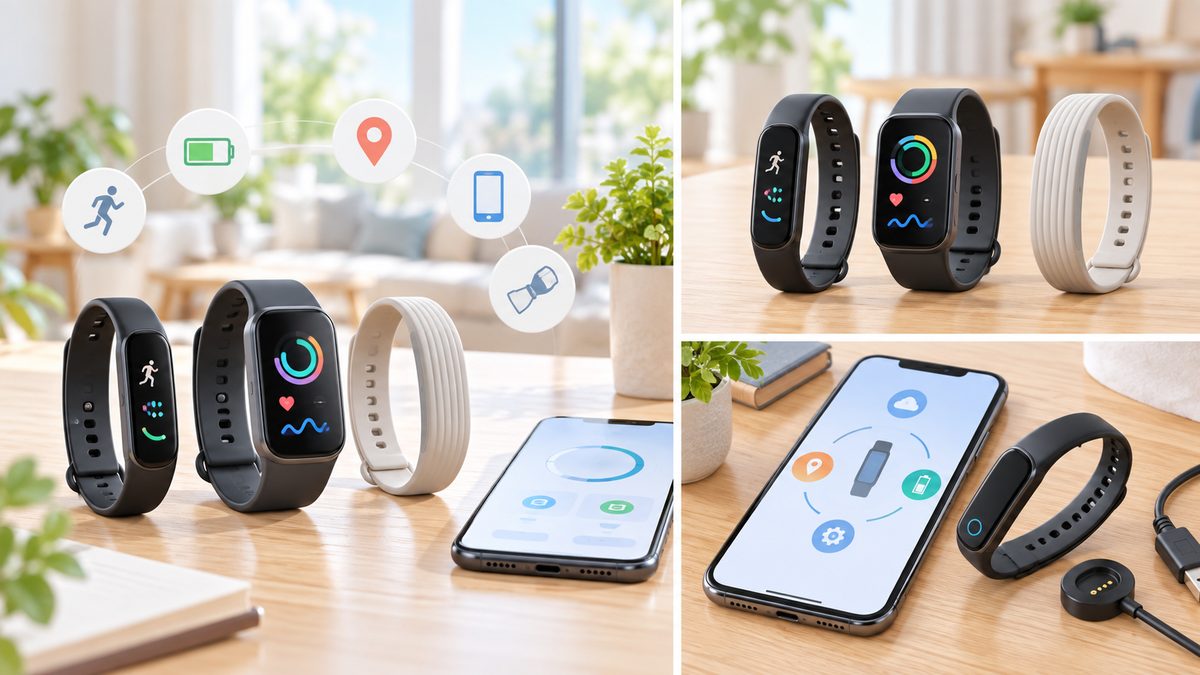
対応OSの数字は購入前にスマホ側でも確認する
「Android対応」「iPhone対応」という表示だけでは十分ではありません。OSの最低バージョンが指定されている場合があります。
スマートフォン側では、設定画面から現在のOSバージョンを確認できます。古いスマートフォンを使っている場合は、アプリをインストールできても最新機能に対応しない場合や、そもそもメーカーが対象OSとしていない場合があります。
購入前には次の順序で確認すると分かりやすくなります。
1. 自分のスマートフォンの機種名を確認する
iPhoneの場合は機種名とiOSバージョン、Androidの場合は機種名とAndroidバージョンを確認します。
2. メーカー公式ページで対応OSを確認する
販売店の商品説明だけでなく、メーカー公式仕様や公式サポートを確認します。
3. 専用アプリが現在も利用できるか確認する
App StoreやGoogle Playなどで、メーカーが指定するアプリが入手できるか確認します。
4. 使いたい機能にOS差がないか確認する
通知、返信、カレンダー同期などは、iPhoneとAndroidで対応内容が異なることがあります。
この4段階で確認すると、「本体は対応しているが使いたかった機能が使えない」といったミスマッチを減らしやすくなります。
専用アプリ名は必ずメーカー公式情報で確認する
フィットネストラッカーは、同じメーカーでも世代や製品によって使用するアプリが異なる場合があります。
購入前に確認したいのは次の項目です。
- 正式なアプリ名
- アプリの提供元
- 対応OS
- アプリ利用にアカウント登録が必要か
- 初期設定にスマートフォンが必須か
- 過去のアプリから新しいアプリへ変更されていないか
たとえばXiaomi Smart Band 10について、Xiaomi公式FAQではMi Fitnessアプリとのペアリングを案内し、Zepp Lifeアプリとのペアリングには対応しないとしています。
Garmin vívosmart 5では、Garmin公式マニュアルでGarmin Connectアプリを使ったペアリングが案内されています。スマートフォン本体のBluetooth設定画面だけで接続するのではなく、アプリ側から設定する手順になっています。
製品名だけを見て以前使っていたアプリがそのまま使えると考えず、購入する型番の公式ページで確認することが大切です。
iPhoneとAndroidでは使える機能が同じとは限らない
iPhoneとAndroidの両方に対応しているフィットネストラッカーでも、機能が完全に同一とは限りません。
HUAWEI Band 11の公式サポート情報では、着信や新着メッセージの通知はAndroid・iOSとも対応する一方、着信へのクイック返信やメッセージへのクイック返信など、一部機能はiOSでは利用できないとされています。
Xiaomi Smart Band 10でも、公式製品情報でクイックメッセージ返信はAndroidとのペアリング時に利用できるなど、OSによる違いが示されています。
そのため、購入前に「通知対応」という一言だけで判断せず、次のように機能を分けて確認します。
| 確認する機能 | 購入前の確認ポイント |
|---|---|
| 着信通知 | 着信を表示できるか |
| メッセージ通知 | SMSや対応アプリの通知を表示できるか |
| クイック返信 | iPhone・Androidの両方で使えるか |
| カレンダー同期 | 対応OSや対応スマホに条件がないか |
| 音楽操作 | 再生・停止などの対応範囲 |
| 天気表示 | スマホ側の位置情報やアプリ権限が必要か |
| アプリ同期 | バックグラウンド動作などの条件がないか |
自分が特に使いたい機能を2~3個決めてから公式仕様を確認すると、比較しやすくなります。
Bluetoothのバージョンだけで互換性は決まらない
フィットネストラッカーの仕様欄には「Bluetooth 5.x」などの表示がありますが、Bluetoothの数字だけで利用可否を判断するのは避けた方が安全です。
実際の利用には、
- スマートフォンのOS
- 専用アプリ
- Bluetooth
- アプリの権限
- メーカーアカウント
- バックグラウンド動作
- 通知設定
などが組み合わさります。
たとえば、Bluetoothではデバイスを検出できても、メーカーの専用アプリを使った初期設定が必要な製品があります。逆に、スマートフォン側のBluetooth設定だけで先にペアリングすると、メーカーが案内する手順と異なり、設定をやり直す必要が出る製品もあります。
初心者の場合は、開封後すぐにスマートフォンのBluetooth設定へ進むのではなく、メーカー公式の初期設定手順を先に確認するのがおすすめです。
初期設定ではアプリの権限も確認する
フィットネストラッカーのアプリをインストールした後、スマートフォン側でいくつかの権限を求められることがあります。
代表的なものは次のとおりです。
- Bluetooth
- 通知
- 位置情報
- バックグラウンド動作
- 写真やカメラ
- カレンダー
必要な権限は製品や利用機能によって異なります。すべてを無条件に許可するのではなく、メーカーの説明と自分が使う機能を確認しながら設定します。
たとえば天気情報やスマートフォン連携機能などでは、位置情報が必要になる場合があります。通知を手首で確認したい場合は、スマートフォン側と専用アプリ側の両方で通知許可が必要になる場合があります。
「Bluetoothはつながっているのに通知が来ない」というときは、接続だけでなくアプリ権限やスマートフォンの通知設定も確認します。
3製品を例に互換性の確認ポイントを比較
ここでは、メーカー公式情報を確認しやすい3製品を例に、どこを見るべきかを整理します。
| 製品例 | 対応OSの例 | 専用アプリ | 購入前に確認したい点 |
|---|---|---|---|
| HUAWEI Band 11 | Android 9.0以降 / iOS 13.0以降 | Huawei Health | OS別の通知・返信などの機能差 |
| Xiaomi Smart Band 10 | Android 8.0以降 / iOS 12.0以降 | Mi Fitness | Mi Fitness対応、OS別の返信機能 |
| Garmin vívosmart 5 | 公式互換情報を確認 | Garmin Connect | アプリからの初期設定・ペアリング手順 |
上の表は2026年9月時点で確認できる公式情報をもとにした例です。OSやアプリの条件は将来変更される可能性があるため、購入直前には必ず最新情報を確認してください。
比較する際は「どれが一番優れているか」ではなく、自分のスマートフォンと使いたい機能に合うかを見ることが大切です。
機種変更するときも再確認が必要
現在のスマートフォンで問題なく使えていても、スマートフォンを買い替えると再設定が必要になることがあります。
機種変更前後では、次の点を確認します。
- 専用アプリへのログイン情報
- データの同期状況
- 新しいスマートフォンの対応OS
- Bluetoothペアリングの解除・再設定手順
- メーカーアカウントとの連携
- 通知や位置情報などの権限
古いスマートフォンとのペアリングを解除してから新しいスマートフォンへ接続する必要がある製品もあります。設定手順はメーカーごとに異なるため、機種変更時も公式サポートを確認してください。
中古スマホや古いスマホを使う場合は特に注意
自宅にある古いスマートフォンをフィットネストラッカー専用端末として使いたい場合もありますが、OSが古すぎると専用アプリの対応外になる可能性があります。
確認する順序は、
- スマートフォンのOSを確認
- メーカーの対応OSを確認
- アプリストアで専用アプリを確認
- Bluetoothや必要な権限を確認
- 利用したい機能が使えるか確認
です。
「アプリがインストールできたから大丈夫」と考えず、メーカーが現在サポートするOS条件も合わせて確認します。
購入前チェックリスト
購入画面を開く前に、次の項目を確認しておくと比較しやすくなります。
- スマートフォンの機種名
- iPhone / Androidのどちらか
- 現在のOSバージョン
- フィットネストラッカーの対応OS
- 指定されている専用アプリ
- Bluetoothペアリング方法
- 必要なメーカーアカウント
- 着信通知の対応
- メッセージ通知の対応
- クイック返信の対応
- カレンダーなどの連携機能
- 機種変更時の再設定方法
- メーカー公式サポートの更新日や現行情報
このチェックを先に済ませると、価格だけで選んでから互換性で困るリスクを減らせます。
フィットネストラッカー全体の選び方も合わせて確認する
スマホ・アプリ対応は重要ですが、実際の製品選びでは画面、バッテリー、GPS、防水、装着感なども合わせて確認する必要があります。
まず全体の比較軸を整理したい場合は、フィットネストラッカーの選び方|画面・バッテリー・GPS・防水・アプリを比較も参考にしてください。
スマホ互換性を確認したあとに、必要な機能や使い方を絞ると、候補を整理しやすくなります。
【Amazon・楽天市場でフィットネストラッカー・スマートバンドの最新価格と仕様を確認する】
Amazonでフィットネストラッカー・スマートバンドの最新価格と仕様を確認する
楽天市場でフィットネストラッカー・スマートバンドの最新価格と仕様を確認する
まとめ
フィットネストラッカーのスマホ対応を確認するときは、「iPhone対応」「Android対応」という表示だけで判断せず、対応OSの最低バージョン、専用アプリ、Bluetoothの設定方法、OS別の機能差まで確認することが重要です。
購入前の基本手順は、
- 自分のスマートフォンとOSを確認する
- メーカー公式ページで対応OSを確認する
- 専用アプリを確認する
- Bluetoothの初期設定方法を確認する
- 通知や返信など、使いたい機能のOS差を確認する
- 購入直前に公式情報をもう一度確認する
という流れです。
アプリやOSの条件はアップデートで変わることがあります。販売サイトの商品説明だけで決めず、メーカー公式仕様や公式サポートも確認したうえで、自分のスマートフォン環境に合う製品を選びましょう。