スマートカメラは、離れた場所から映像を確認したり、録画を見返したり、動きを検知してスマホへ通知したりできる機器です。ただし、屋内用と屋外用では設置条件が異なり、録画方法や通知機能、電源方式も製品ごとに違います。
映像や音声を扱うため、家族、来客、近隣、通行人が映る範囲も考えます。この記事では設置、保存、通知、共有、プライバシーを整理します。
あわせて確認:防犯・見守り・安全対策の関連機器をまとめて確認したい方は、スマート防犯・見守り・安全ガイドも参考にしてください。
最初に用途と撮影したい範囲を決める
購入前に、設置場所、確認したい対象、録画の要否を整理します。屋内と屋外では耐候性、電源、画角、設置方法が変わります。
必要以上に生活空間、隣家、共用部、道路を映さず、設置位置から必要な範囲へ絞ります。
屋内用・屋外用・玄関用・見守り用途の違い
屋内用スマートカメラ
リビング、廊下、玄関内、子ども部屋、ペットのいる部屋などで使われるタイプです。棚へ置く製品、壁や天井へ固定する製品、首振りに対応する製品があります。
屋内では、転倒しにくさ、電源コード、撮影範囲、通知音、音声録音を確認します。寝室や子ども部屋では、誰が映像を見られるのか、録画や音声を保存するのかを家族で決めます。浴室、脱衣所、トイレなどプライバシー性が高い場所への設置は慎重に考える必要があります。
屋外用スマートカメラ
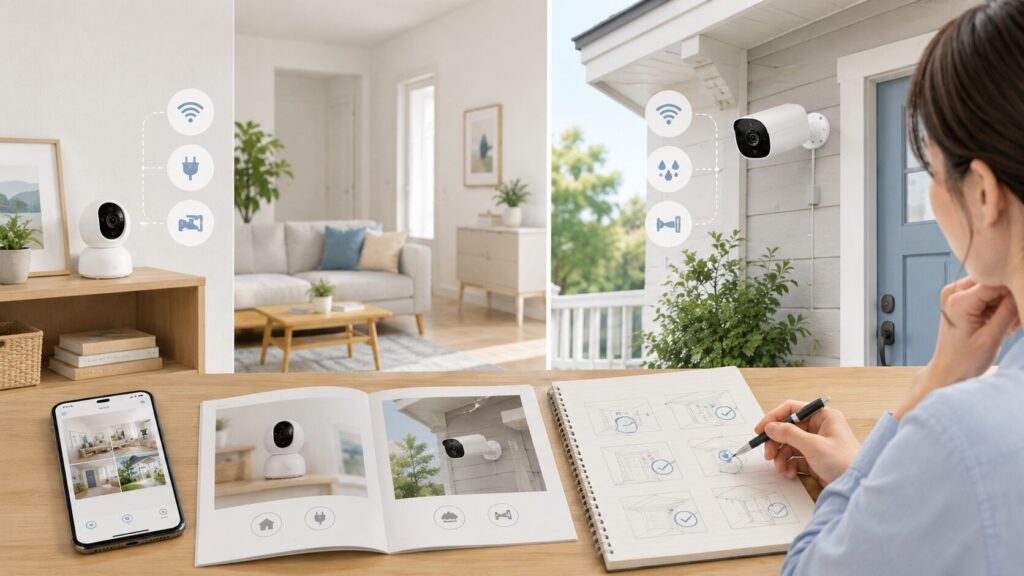
玄関まわり、庭、駐車場、ベランダなどで使うタイプです。雨や砂ぼこりだけでなく、直射日光、結露、風、気温差、配線、取り付け強度、屋外でのWi-Fi電波を確認します。
屋外用でも条件は異なります。雨、動作温度、電源部などを仕様で確認します。
玄関用・スマートドアベル型
呼び出し、映像確認、双方向通話などを備える製品があります。玄関前だけでなく、共用廊下、隣家の入口、道路、通行人が映る可能性があります。共同住宅や賃貸では、ドアや壁への固定、共用部の撮影、配線について管理規約や管理会社へ確認しましょう。
子ども・高齢者・ペットの見守り用途
状況確認の補助として扱い、健康判断や緊急対応を任せません。通知停止や画角外も想定します。
屋外設置では本体以外の条件も見る
防水防じんの等級は確認項目の一つですが、等級だけで設置可否は決まりません。試験条件、設置方向、雨の当たり方、ケーブルやコネクターの扱いも確認します。
- 本体が対応する雨やほこりの条件
- 使用できる周囲温度
- 電源アダプターや接続部の設置条件
- ケーブルを屋内へ引き込む方法
- 壁材、下地、ねじ、固定部品
- 強風や振動で緩みにくい取り付け方法
- 充電やメンテナンス時に手が届く位置
本体が屋外向けでも、電源部は屋内向けの場合があります。接続部と延長コードの条件も見ます。
直射日光や低温は本体・バッテリーへ影響するため、動作温度と設置環境を照合します。
高い場所への固定や配線工事が関係する場合は、無理にDIYを進めず、販売店、施工業者、管理会社などへ相談します。賃貸では原状回復の条件も確認します。
撮影範囲・画角・向き・パンチルト
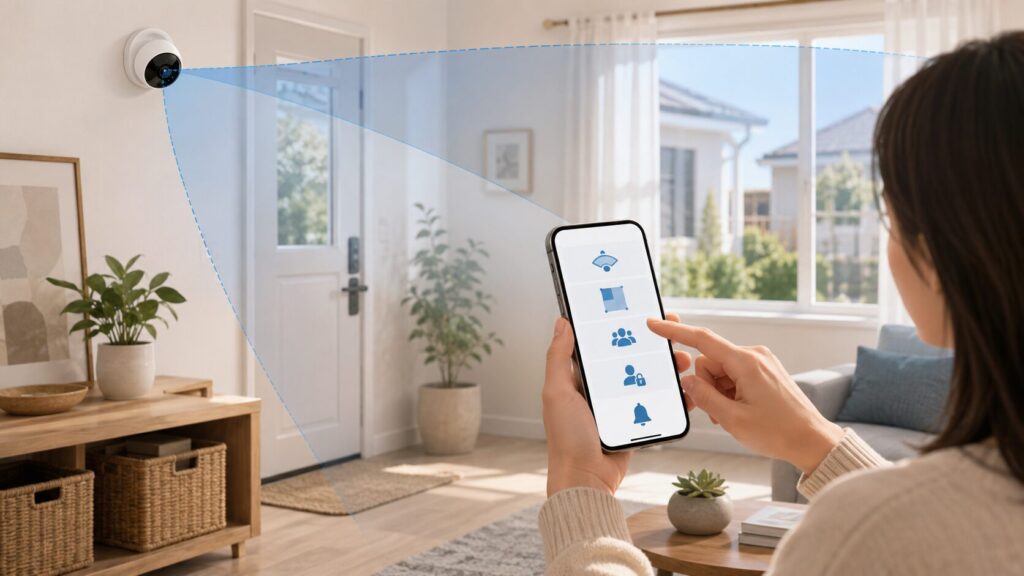
解像度が高くても、必要な場所が画角に入っていなければ目的に合いません。水平・垂直方向の画角、設置高さ、レンズの向き、逆光、死角を確認します。
広角レンズは広い範囲を映せますが、隣家の窓や敷地、共用部まで映ることがあります。設置後は実際の映像を見ながら向きを調整し、必要な範囲に絞ります。プライバシーゾーンやマスキング機能がある場合も、ライブ映像、録画、通知画像のどこへ反映されるか確認します。
パンチルト対応モデルでは、可動範囲、初期位置、巡回設定、追尾、動作音を見ます。アプリから向きを変えられる人の権限も重要です。家族が意図しない場所へレンズを向けられる状態になっていないか確認しましょう。
来客への伝え方も考え、目的に不要な音声録音は設定を見直します。
録画保存方法を比較する
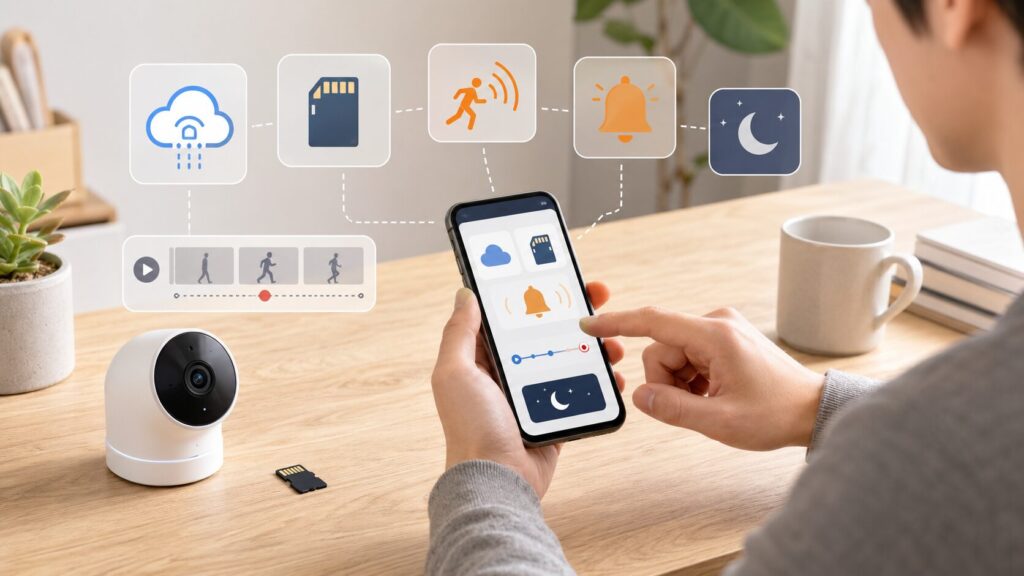
保存方式には、クラウド、microSDカード、NAS、メーカー独自ハブなどがあり、対応先は製品ごとに異なります。
クラウド保存
メーカーなどが提供するサーバーへ録画を保存する方式です。購入前に次の点を確認します。
- 保存期間と対象になるイベント
- ライブ映像と保存映像の画質
- 契約単位と利用できるカメラ台数
- 月額・年額契約の有無
- 通信停止時の録画と閲覧
- データの暗号化やアカウント管理
- 解約・退会時の映像の扱い
- 必要な映像を書き出す方法
料金、保存期間、対象機能は変わるため、購入時の公式情報を確認します。
microSDカード保存
カメラ本体へカードを挿して保存する方式です。対応するカードの種類、容量、速度、耐久性、フォーマット方法、上書き録画を確認します。カードが別売か、交換や取り出しがしやすいかも見ておきましょう。
容量不足、故障、盗難、破損、抜き取りで映像を失う場合があります。再生に通信やアカウントが必要な製品もあります。
NAS・ハブなどのローカル保存
家庭内のNASやメーカー独自ハブへ保存する方式です。対応プロトコル、保存容量、複数台の接続、ネットワーク設定、停電時の動作を確認します。ローカル保存という名称だけで、クラウドや外部通信をまったく使わないとは判断できません。
常時録画・イベント録画・動体検知録画の違い
常時録画は連続して記録する方式です。対応する電源方式、保存容量、画質、上書き設定を確認します。バッテリー式や一部の保存方式では対応しない場合があります。
イベント録画は、動体や音などを検知した前後の映像を保存する方式です。検知前から保存されるか、録画時間がどの程度か、次のイベントまで待機時間があるかは製品で異なります。
動体検知録画は保存容量を抑えやすい一方、動きを検知できなかった場合は映像が残らないことがあります。どの方式でも、すべての出来事を記録できるとは限りません。残したい時間帯や保存期間から選びます。
通知機能とAI検知の限界
動体、人物、音、ペット、赤ちゃんの泣き声、顔などを検知できる製品があります。ただし、利用できる分類は機種、契約、地域、アプリ設定によって異なります。
日差し、影、雨、虫、車、木の揺れ、テレビ音などで誤検知する場合があります。反対に、距離、角度、暗さ、通信状態によって検知漏れや通知遅延が起こる場合もあります。スマホ側で通知が無効になっている、集中モードで表示されないといったことも考えられます。
導入後は検知エリア、感度、時間帯、対象分類を調整します。AIという表記を検知結果の正確さとして扱いません。
夜間撮影・赤外線・補助ライト
夜間撮影には、赤外線で白黒映像を撮る方式、周囲の光や補助ライトを使ってカラー映像を撮る方式などがあります。設置場所の明るさ、壁やガラスの反射、雨や霧、被写体までの距離で見え方は変わります。
室内カメラを窓越しに屋外へ向けると、赤外線がガラスへ反射して見えにくくなる場合があります。補助ライトを使う製品では、点灯する条件、明るさ、近隣や来客への影響を確認します。
双方向通話は、通信遅延、音量、ハウリングで会話しにくいことがあります。サイレンやライト点灯は、誤検知や誤操作で周囲を驚かせる可能性があります。外出先から使う前に、在宅時に音量、作動条件、停止方法を試しましょう。
電源方式・配線・バッテリー
電源方式には、コンセント、USB給電、バッテリー、ソーラー併用などがあります。有線は充電回数を抑えやすい一方、配線経路と電源部の設置条件を確認する必要があります。
バッテリーの持続時間は、気温、検知・通知回数、録画時間、ライブ映像の閲覧、Wi-Fi電波で変わります。商品ページの時間だけで充電間隔を決めず、取り外して充電できる位置か、充電中にカメラを使えないかを確認します。
ソーラー併用では、日照時間、パネルの向き、天候、ケーブル、本体との対応を見ます。子どもやペットがケーブルへ触れにくく、通路や扉の開閉を妨げない配置にします。
画質は解像度だけで決めない
映像の見え方は、解像度に加えて画角、暗所性能、逆光、動き、圧縮、保存画質、通信環境で変わります。ライブ映像と録画映像で画質が違う製品もあります。
高解像度では通信量や保存容量が増える場合があり、距離、画角、照明、容量を合わせて考えます。
家族共有とアカウント権限
家族で使う場合は、管理者、映像閲覧、録画再生、書き出し、設定変更、カメラの向き変更など、権限を分けられるか確認します。家族全員へ管理者権限を渡す必要があるか検討しましょう。
映像や音声には、子ども、来客、家族の日常が含まれる場合があります。誰が保存できるか、外部へ共有できるか、通知画像を見られるかを家族で決めます。スマホを紛失したときや、家族が利用をやめたときの共有解除も確認します。
初期パスワードや推測されやすいパスワードを使い続けず、他サービスとの使い回しを避けます。提供されている場合は二段階認証を検討し、ログイン済み端末や接続履歴も確認します。個人アカウントのパスワードを共有するより、公式の家族招待機能を使う方法を確認しましょう。
ファームウェア更新とサービス終了への備え
カメラ本体、ハブ、アプリの更新方法と自動更新の有無を確認します。更新によって設定画面や通知、連携機能が変わることがあります。メーカーのサポート窓口、更新情報の告知方法、製品登録の要否も見ておきましょう。
クラウドやアプリのサービスが変更・終了すると、一部機能を使えなくなる場合があります。保存映像を書き出す方法、解約後のデータ、カメラ単体で使える機能を購入前に確認します。
Wi-Fi・通信障害・停電時の注意
対応する2.4GHz・5GHzなどの周波数、ルーターとの距離、設置場所の電波を確認します。屋外では壁、窓、金属、距離の影響を受け、室内でつながっていても設置位置では不安定になる場合があります。
通信障害、クラウド停止、アプリ変更、アカウント停止、電源断で、映像確認、録画、通知、通話を利用できない場合があります。停電から復旧したあとに自動接続するか、時刻や録画が戻るか、通知されるかを在宅時に確認します。
Wi-Fi環境の確認方法は、スマートホームに必要なWi-Fi環境の整え方で詳しく解説しています。
子ども・高齢者・ペットがいる家庭
子どもがいる場合
子ども部屋や寝室では、撮影目的、録画時間、音声録音、閲覧できる人を家族で確認します。双方向通話、通知、首振り、補助ライトが生活へ影響しないかも見ます。成長や生活の変化に合わせて、設置位置と録画設定を見直しましょう。
高齢者がいる場合
本人の理解や意向を確認し、撮影範囲、音声、閲覧者を決めます。通信や電源が止まる場面を考え、電話や訪問など別の連絡方法を残します。カメラ映像だけで健康状態を判断したり、緊急対応を任せたりしないようにします。
ペットがいる場合
本体の落下、ケーブル、首振り動作、通知音、サイレン、赤外線、補助ライトへの反応を在宅時に確認します。ペット検知には誤検知や検知漏れがあり得るため、健康状態や異常の判断を任せないようにします。
防犯・見守りの結果を断定しない
スマートカメラは、映像や音声を確認・記録する補助として使える場合があります。しかし、死角、通信障害、電源断、検知漏れ、録画停止などが起こる可能性があります。
カメラだけに依存せず、物理的な戸締まり、照明、家族の連絡手段、管理会社や近隣との連携なども検討します。カメラを設置したことだけで、トラブルを防げる、見守りの結果が決まる、といった書き方はしません。
他のスマートホーム機器との違い
- スマートカメラ:映像・音声の確認、録画、通知
- スマートスピーカー:音声操作やサービス利用の入口
- スマートライト:照明自体の点灯・消灯・調光調色
- スマートリモコン:主に赤外線リモコン家電の操作を再現
- スマートプラグ:主にコンセントへの通電を切り替える
スマートスピーカーやディスプレイへ映像を表示できる製品もありますが、対応するアプリ、アカウント、地域、操作範囲は製品ごとに異なります。
詳しくは、スマートスピーカーの選び方|音声操作・対応家電・プライバシー注意点も参考にしてください。
スマートホーム全体の導入順は、スマートホーム初心者向け入門|最初にそろえたい機器と失敗しない選び方で整理しています。
規格やMatterの考え方は、スマートホーム規格の違い|Matter・Wi-Fi・Bluetooth入門をご覧ください。
スマートカメラを比較して探す
設置場所、録画保存、通知、電源、防水防じん、アプリ設定、共有権限、プライバシーを整理してから候補を比較しましょう。検索結果では同じシリーズの異なる型番が並ぶ場合があるため、メーカーの仕様表と取扱説明書も照合してください。
まとめ
スマートカメラは、屋内・屋外という区分だけでなく、撮影範囲、電源、Wi-Fi、固定方法、保存方式、通知、共有権限を合わせて選びます。屋外では本体だけでなく電源部やケーブル、温度、取り付け強度も確認しましょう。
クラウド、microSD、NASにはそれぞれ確認点があり、検知通知や夜間撮影にも限界があります。映像を見られる人、保存できる人を家族で決め、パスワード、二段階認証、更新、不要な共有解除を運用に含めます。機能だけでなく、映る人への配慮と停止時の代替手段まで考えることが、自宅に合う製品選びにつながります。