スマートライト、スマートプラグ、スマートリモコンなどを導入すると、スマホアプリや音声操作で家電を動かせる場面が増えます。ただ、毎回スマホを開くのが面倒だったり、夜中や来客中に声を出しにくかったりすることもあります。そんなときに候補になるのが、手元で押して操作を呼び出せるスマートボタンです。
スマートボタンは、家電を直接高機能にする機器ではありません。対応するアプリやハブ、スマートホーム機器と組み合わせて、あらかじめ登録した操作やシーンを呼び出すための物理ボタンです。選ぶときは「どのボタンが有名か」よりも、自宅で使っているアプリや機器に合うか、どこに置くか、家族が迷わず使えるか、電池切れや誤操作にどう備えるかを見ていくと失敗しにくくなります。
この記事では、スマートホーム初心者向けに、スマートボタンでできること、設置場所別の選び方、単押し・長押し・ダブルクリックの割り当て、ハブ要否、電池交換、誤操作、スマートライト・スマートプラグ・スマートリモコンとの連携注意点を整理します。商品レビューやランキングではなく、購入前に確認したい比較ポイントを中心にまとめます。
あわせて確認:スマートホーム全体の導入条件や関連機器をまとめて確認したい方は、スマートホーム総合ガイドも参考にしてください。
スマートボタンとは?声を出さずに操作を呼び出せる物理ボタン
スマートボタンは、ボタンを押すことでスマートホーム機器の操作を呼び出すための小さなスイッチです。たとえば、対応するスマートライトを点灯する、複数の照明をまとめて消す、スマートプラグの通電を切り替える、スマートリモコンに登録した赤外線操作を呼び出す、といった使い方が考えられます。
ポイントは、スマートボタンが「自動で判断する機器」ではなく、「人が押して操作を始める機器」だということです。人の動きや熱変化を検知するスマート人感センサー、ドアや窓の開閉を検知するスマート開閉センサー、音声で操作するスマートスピーカーとは役割が違います。
スマートボタンは、スマホを取り出す前のひと手間を減らしたいとき、音声操作を使いにくい場所で操作したいとき、家族にも分かりやすい物理スイッチを置きたいときに向いています。ただし、利用できる操作は製品、対応アプリ、ハブ、連携先の機器、クラウドサービス、家庭内ネットワークの状態によって変わります。
スマートボタンでできること
スマートボタンで呼び出せる操作の例は、次のようなものです。
- スマートライトの点灯・消灯を切り替える
- 照明の明るさや色味を設定したシーンに切り替える
- 複数のスマートライトをまとめて操作する
- 対応するスマートプラグの通電オン・オフを呼び出す
- スマートリモコンに登録済みのテレビやエアコン操作を呼び出す
- 就寝前、起床時、外出前などのシーンをまとめて実行する
- 家族が使いやすい場所に、スマホなしで押せる操作入口を作る
ただし、どの操作を割り当てられるかは製品やアプリによって異なります。スマートライト側が明るさ調整に対応していなければ、ボタン側だけで細かい調整ができるわけではありません。スマートリモコンの登録内容や、スマートプラグに接続している家電の仕様によっても、使える範囲は変わります。
スマートボタンは「操作を補助する入口」と考えると分かりやすいです。家電本体、アプリ、ハブ、通信方式、クラウドサービスが連携して動くため、ボタンだけを見て判断せず、周辺機器との組み合わせで選びましょう。
スマートボタンと他のスマートホーム機器の違い
スマートボタンと混同しやすい機器に、スマートスピーカー、スマートリモコン、人感センサー、開閉センサーがあります。それぞれの役割を分けて考えると、スマートボタンが必要な場面が見えやすくなります。
スマートスピーカーは、声で操作する機器です。手がふさがっているときには便利な場合がありますが、家族が寝ている時間帯、オンライン会議中、声を出しにくい場所では使いにくいこともあります。スマートボタンは、声を出さずに操作を呼び出せる点が違います。
スマートリモコンは、主に赤外線リモコン家電の操作をアプリなどで扱うための機器です。スマートボタンは、そのスマートリモコンに登録済みの操作をボタンから呼び出す入口になる場合があります。赤外線家電では、アプリ上の表示と家電本体の現在状態が一致しない場合があります。
スマート人感センサーやスマート開閉センサーは、動きや開閉をきっかけにする機器です。一方、スマートボタンは自分で押すことが前提です。自動検知ではなく、意図したタイミングで操作したい場合に向いています。
スマートホーム全体の始め方を先に整理したい場合は、スマートホーム初心者向け入門も参考になります。Wi-Fiや通信環境が気になる場合は、スマートホームに必要なWi-Fi環境の整え方も確認しておくと流れをつかみやすいです。
単押し・長押し・ダブルクリックの割り当てを確認する
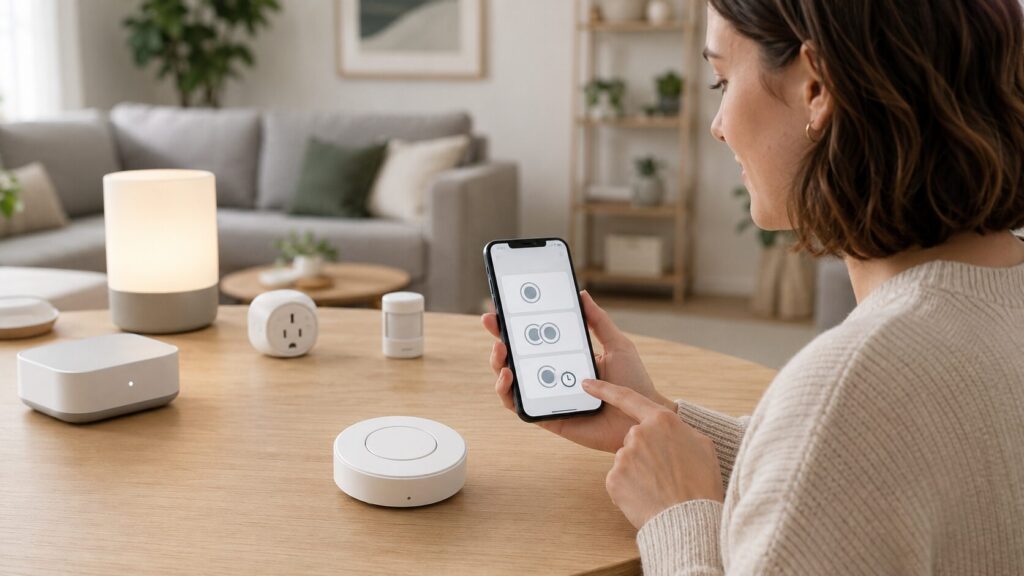
スマートボタンでは、単押し、長押し、ダブルクリックなど、押し方ごとに別の操作を割り当てられる製品があります。たとえば、単押しで照明を点灯、長押しで消灯、ダブルクリックで就寝前のシーンを呼び出す、といった使い方です。
ただし、対応する押し方や割り当て数は、製品・アプリ・ファームウェア・連携先によって異なります。販売ページに「複数操作対応」と書かれていても、どのアプリで何を割り当てられるかは確認が必要です。
初心者は、最初から操作を詰め込みすぎないほうが扱いやすいです。単押しは毎日使う操作、長押しは少し重要な操作、ダブルクリックは間違って押しにくい操作、というように分けると、家族にも説明しやすくなります。
確認したいポイントは次のとおりです。
- 単押し・長押し・ダブルクリックに対応しているか
- 押し方ごとに別の操作を割り当てられるか
- 家族が覚えやすい操作数にできるか
- 誤って押したときに困る操作を割り当てていないか
- アプリ更新後も同じ設定で使えるか
子どもや高齢者が使う場合は、複雑な押し分けを増やしすぎないほうが扱いやすいです。ラベルを貼る、押し方を紙に書いて近くに置くなど、アプリを見なくても分かる工夫も役立ちます。
通信方式とハブ・コントローラーの要否
スマートボタンの通信方式には、Wi-Fi、Bluetooth、Matter、Zigbeeなどが関係する場合があります。どの方式が合うかは、すでに使っているスマートホーム機器、対応アプリ、ハブやコントローラーの有無、利用したい連携によって変わります。
ハブなしで使える製品もありますが、専用ハブや対応コントローラーが必要な製品もあります。ハブを使う場合は、スマートボタン単体の価格だけでなく、ハブの設置場所、電源、通信範囲、家族共有、アプリ管理も含めて考えましょう。
Matter対応と書かれていても、すべての機能が同じように使えるとは限りません。Matterコントローラー、スマートスピーカー、対応アプリ、連携先機器の実装によって、利用できる操作が変わる場合があります。規格の考え方を整理したい場合は、Matter・Wi-Fi・Bluetoothなど通信規格の違いを先に読むと理解しやすくなります。
購入前に見たいのは、通信方式そのものだけではありません。「自宅で使っているスマートライトやスマートプラグと同じアプリで管理できるか」「ハブを追加する必要があるか」「スマートスピーカーからも設定や操作ができるか」まで見ると、導入後の手間を想像しやすくなります。
利用場所別の選び方
スマートボタンは小さな機器ですが、どこに置くかで使いやすさがかなり変わります。押しやすい場所に置くことと、誤操作しにくい場所に置くことの両方を考えましょう。
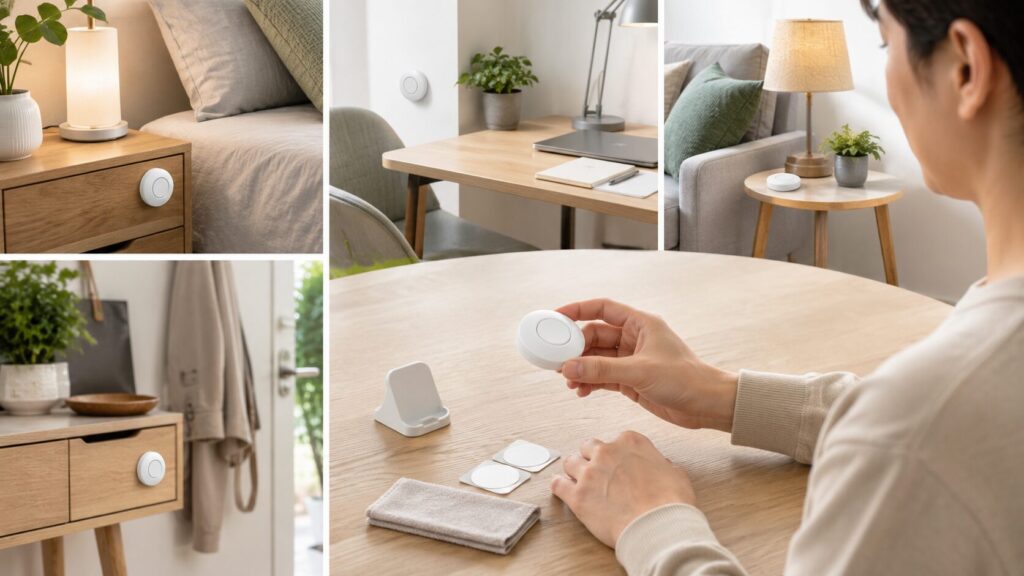
ベッドサイド
ベッドサイドでは、就寝前の照明操作や起床時のシーン呼び出しに使うイメージです。手探りでも押しやすい大きさか、寝返りや布団で押してしまわない位置に置けるかを確認しましょう。夜中に使うなら、ボタンの位置が分かりやすいことも大切です。
デスク
デスクでは、作業開始、休憩、オンライン会議前後などのシーン切り替えに使える場合があります。手元に置く場合は、キーボードやマウス、飲み物と干渉しないかを見ます。粘着固定する場合は、机の表面に跡が残りにくいか、位置を変えやすいかも考えたいところです。
玄関付近
玄関付近では、帰宅時にリビング照明をつける、外出前に複数の照明を消す、といった使い方が考えられます。ただし、来客や荷物が触れやすい場所、子どもが遊びで押しやすい場所は避けたいところです。玄関ドア付近に置く場合は、湿気、直射日光、屋外に近い温度変化にも注意します。
リビング
リビングでは、家族全員が使う可能性があります。テレビ横、ソファ横、テーブル上などに置く場合、誰が見ても操作内容が分かるようにしておくと迷いにくくなります。複数の操作を割り当てる場合も、家族が混乱しない数に抑えると扱いやすいです。
キッチン付近
キッチン付近では、手が濡れている、油汚れがつきやすい、調理中で声を出しにくいなどの事情があります。水気や油汚れ、熱源の近くに置く場合は、製品の使用条件を確認しましょう。調理家電や発熱機器の操作を割り当てる場合は、無人時や誤操作時のリスクを考え、安易に自動化しないことが大切です。
設置方法と固定方法を確認する
スマートボタンには、卓上に置くタイプ、壁面に貼るタイプ、ホルダーやプレートに固定するタイプなどがあります。使う場所が決まっていない場合は、まず卓上で試してから固定するほうが調整しやすいです。
壁面に貼る場合は、壁紙、木材、金属、ガラスなど、貼り付ける面との相性を見ます。粘着固定は手軽ですが、剥がすときに跡が残る場合があります。賃貸住宅では、原状回復や管理規約も気にしたいところです。
設置場所では、次の点を確認しましょう。
- 手を伸ばしやすい高さに置けるか
- うっかり触れにくい位置にできるか
- 水気、油汚れ、直射日光、熱源を避けられるか
- 子どもやペットが触れやすい場所ではないか
- 電池交換時に取り外しやすいか
- 家族全員が操作内容を理解できる位置か
スマートボタンは小さいため、見失いやすいこともあります。頻繁に使う場所では、定位置を決める、ラベルを貼る、壁面ホルダーを使うなど、毎回同じ場所で使える工夫が役立ちます。
初期設定の流れをイメージしておく
スマートボタンは、購入して置くだけで連携が完了するわけではありません。基本的には、アプリ登録、ハブ登録、ボタン追加、操作割り当て、動作確認という流れになります。製品によって手順は異なりますが、事前に全体像を知っておくと慌てにくくなります。
1. アプリを用意する
まず、メーカー指定のアプリや対応するスマートホームアプリを用意します。すでに使っているアプリに追加できる場合もあれば、別のアプリが必要になる場合もあります。家族で使うなら、誰のアカウントで設定するかも考えておきましょう。
2. ハブやコントローラーを登録する
ハブやコントローラーが必要な製品では、先にハブ側をアプリに登録します。ハブの電源、設置場所、通信範囲が不安定だと、ボタンの反応にも影響する場合があります。
3. ボタンを追加する
アプリの案内に沿って、スマートボタンを追加します。電池の絶縁シートを抜く、ペアリングボタンを押す、近くに置いて登録するなど、手順は製品ごとに違います。登録後は、ボタン名を「寝室ボタン」「玄関ボタン」のように分かりやすくしておくと管理しやすいです。
4. 操作を割り当てる
単押し、長押し、ダブルクリックなどに操作を割り当てます。最初は、毎日使う単純な操作から始めるのがよいです。いきなり複数の家電をまとめて動かすより、ひとつのライトを点ける、ひとつのシーンを呼び出す、といった操作から試すと原因を切り分けやすくなります。
5. 実際に動作確認する
設定後は、使う場所に置いた状態で何度か押してみます。アプリ上では設定できていても、ハブとの距離、通信状態、連携先機器の電源状態によって反応が変わる場合があります。家族が使う場合は、家族にも押してもらい、操作内容が伝わるか確認しましょう。
反応しない場合に確認したいこと
スマートボタンが反応しないときは、ボタン本体だけが原因とは限りません。通信、ハブ、アプリ、連携先機器、電池残量など、いくつかの要素を順番に見ていくと原因を探しやすくなります。
確認したい項目は次のとおりです。
- ボタン本体の電池残量が少なくなっていないか
- ハブやコントローラーの電源が入っているか
- ハブとボタンの距離が離れすぎていないか
- Wi-FiやBluetoothなどの通信状態が不安定ではないか
- アプリ側で割り当てた操作が無効になっていないか
- 連携先のスマートライトやスマートプラグがオンラインになっているか
- 壁スイッチを切っていてスマートライトに通電していない状態ではないか
- クラウドサービスやアプリ側で一時的な不具合が起きていないか
スマートボタンだけに依存すると、反応しないときに困る場合があります。照明の壁スイッチ、家電本体、スマホアプリ、純正リモコンなど、別の操作手段も残しておきましょう。
誤操作を減らす工夫
スマートボタンは便利な反面、押すだけで操作が始まるため、誤操作への配慮が必要です。特に家族が多い家庭、子どもやペットがいる家庭、来客が触れやすい場所では、置き方と割り当て方を慎重に考えたいところです。
誤操作を減らす工夫としては、次のような方法があります。
- 触れやすい床付近や荷物置き場を避ける
- よく使う操作だけを単押しに割り当てる
- 間違って動くと困る操作は長押しにする
- ひとつのボタンに操作を詰め込みすぎない
- ボタンの近くにラベルやメモを置く
- 家族に「何を押すと何が動くか」を共有する
- 発熱する機器や無人時に危険が生じる機器を割り当てない
スマートプラグと組み合わせる場合は、とくに注意が必要です。スマートプラグは主に通電オン・オフを扱う機器であり、接続した家電の細かな状態まで判断するものではありません。発熱機器、調理家電、医療用途の機器、無人時に危険が生じる可能性がある機器は、ボタン操作で安易に動かさないようにしましょう。詳しくはスマートプラグの選び方でも整理しています。
電池方式と交換しやすさをチェック
スマートボタンは、ボタン電池、乾電池、充電式バッテリーなど、製品によって電源方式が異なります。電池持ちは、電池方式、通信方式、使用回数、設置場所、温度、通知や連携の頻度によって変わるため、年数だけで判断しないほうがよいです。
設置場所や電池方式の条件が見えてきたら、実際の商品候補を見比べて、サイズ・電池方式・対応ハブや連携先を確認してみましょう。
購入前に確認したい項目は次のとおりです。
- 電池の種類を入手しやすいか
- 電池交換に工具が必要か
- 壁に貼ったまま交換できるか
- 電池残量をアプリで確認できるか
- 電池切れ前の通知に対応しているか
- 電池交換後に設定をやり直す必要があるか
- 子どもやペットが電池に触れにくい構造か
電池切れになると、ボタンを押しても操作できない場合があります。毎日使うボタンほど、電池交換のしやすさや残量確認のしやすさは大切です。たまにしか使わないボタンでも、必要なときに反応しないことがあるため、定期的にアプリで状態を見ておくと運用しやすくなります。
スマートライトとの連携ポイント
スマートボタンの連携先として分かりやすいのがスマートライトです。寝室で照明を消す、リビングの複数照明をまとめる、映画を見るときの明るさに切り替える、朝の明るさに変えるなど、アプリで設定した操作をボタンから呼び出せる場合があります。
ただし、スマートライト側が対応していない操作は呼び出せません。壁スイッチを切っていて通電していない場合、アプリやボタンから操作できないこともあります。調光や調色、口金、壁スイッチ、既存調光器など照明側の注意点は、スマートライトの選び方で詳しく確認できます。
スマートボタンを使うときは、ボタンに割り当てる内容をシンプルにするのがコツです。「寝室ライトを消す」「リビング照明をくつろぎ用にする」など、場面がはっきりした操作にすると、家族にも伝わりやすくなります。
スマートリモコンとの連携ポイント
スマートリモコンに登録した赤外線操作やシーンを、スマートボタンから呼び出せる場合があります。テレビ、エアコン、照明、サーキュレーターなど、赤外線リモコン家電をまとめて扱いたいときに候補になります。
ただし、赤外線は壁や家具で遮られる場合があり、家電の受光部に信号が届かないと操作が反映されないことがあります。また、赤外線家電では、アプリ上の表示と家電本体の現在状態が一致しない場合があります。純正リモコンや家電本体で操作したあと、アプリ側の表示がずれることもあります。
エアコンや暖房・冷房の操作をボタンに割り当てる場合も、温度管理や健康管理の結果がスマートボタンだけで決まるわけではありません。スマートボタンは操作のきっかけを作る機器であり、部屋の状態や家電の状態を正確に判断する機器ではありません。スマートリモコンの設置や注意点は、スマートリモコンの選び方も参考になります。
スマートスピーカーと併用する場合
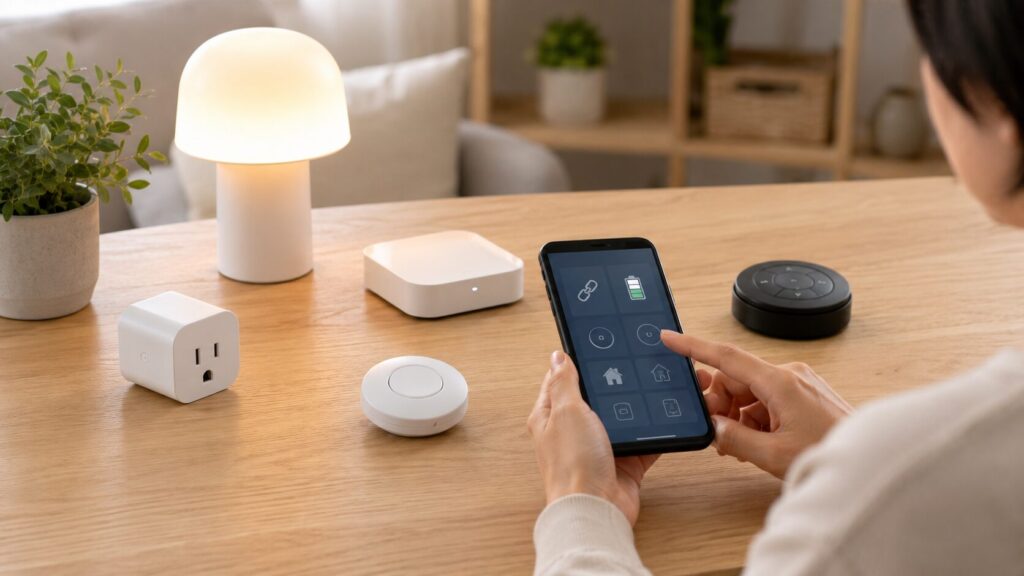
スマートスピーカーを使っている家庭でも、スマートボタンが役立つ場面があります。たとえば、夜中に声を出したくないとき、オンライン会議中、子どもが寝ている時間帯、音声認識がうまくいきにくい場所などです。
一方で、スマートスピーカーでできる操作と、スマートボタンに割り当てられる操作が同じとは限りません。音声アシスタント、対応アプリ、ハブ、連携先機器の仕様によって利用できる範囲が変わります。家族で使う場合は、誰のアカウントで設定するか、購入権限や通知内容に影響しないかも見ておきたいポイントです。
プライバシー面では、スマートボタン自体が音声や映像を扱わない製品であっても、連携先のスマートスピーカーやクラウドサービス側に操作履歴が残る場合があります。音声操作や家族共有の注意点は、スマートスピーカーの選び方もあわせて確認できます。
購入前チェックリスト
スマートボタンを探すときは、販売ページの雰囲気だけで選ばず、次の項目を見比べると判断しやすくなります。
- 対応アプリは、現在使っているスマートホーム機器と合うか
- ハブやコントローラーが必要か
- 単押し・長押し・ダブルクリックなどの操作割り当て数は十分か
- 割り当てたいスマートライトやスマートプラグに対応しているか
- 電池方式は扱いやすいか
- 電池交換の方法は分かりやすいか
- 卓上設置、壁面設置、粘着固定のどれに向いているか
- 家族共有や複数人での管理ができるか
- アプリやクラウド停止時の代替操作を残せるか
- 子どもやペットが触れやすい場所に置かずに済むか
価格、在庫、キャンペーン、対応アプリ、対応機器、仕様は変わることがあります。購入前には、メーカー公式情報と販売ページで現在の条件を確認しましょう。
アプリやクラウドが使えない場合の注意点
スマートボタンは、アプリ、クラウドサービス、ハブ、家庭内ネットワーク、連携先機器に依存する場合があります。通信障害、クラウドサービス停止、アプリ変更、ハブの電源断、ルーター不調、電池切れがあると、設定した操作を利用できないことがあります。
毎日使う操作ほど、ボタンが反応しないときの代替手段を考えておきましょう。照明なら壁スイッチ、家電なら本体ボタンや純正リモコン、スマートホーム機器ならスマホアプリなど、複数の操作方法を残しておくと運用しやすくなります。
また、家族で使う場合は、ボタンが反応しないときの対応も共有しておくと混乱しにくいです。「このボタンが動かないときはアプリで操作する」「電池残量は月に一度見る」など、家庭内のルールを軽く決めておくと続けやすくなります。
まとめ|スマートボタンは「押しやすさ」と「連携条件」で選ぶ
スマートボタンは、スマホや音声操作を補う物理ボタンとして使える場合があります。ベッドサイド、デスク、玄関付近、リビング、キッチン付近など、使う場所によって向いている設置方法や割り当て方は変わります。
選ぶときは、対応アプリ、ハブ要否、通信方式、押し方の割り当て数、電池交換方法、設置方法、家族共有、誤操作対策を確認しましょう。スマートライト、スマートプラグ、スマートリモコン、スマートスピーカーとの連携は、対応機器やハブ、アプリ設定によって利用できる場合があります。
スマートボタンだけで、防犯、見守り、安全、介護、医療、節電、電気代削減などの効果が決まるわけではありません。日常の操作を少し分かりやすくする補助機器として、自宅の使い方に合うかを見ていくのが大切です。
スマートライトやスマートプラグ、スマートリモコンとの連携に使えるスマートボタンを比較し、設置場所、対応アプリ、ハブの要否、電池交換のしやすさ、押し方の割り当てを確認できる商品を探してみましょう。
【スマートボタンを比較して探す】