自宅のWi-Fiが部屋によってつながりにくくて困っていませんか?
この記事では、メッシュWi-FiとWi-Fi中継機の違いや選び方、戸建て・マンションでの設置台数の考え方、親機との相性、Wi-Fi 6/6E/7、EasyMesh、バックホール方式、LANポート、アプリ設定などを初心者向けに比較します。
「どれが一番よいか」を決めつけず、自宅の間取り、既存機器、配線条件、使い方に合う選択肢を整理していきます。
あわせて確認:スマートホーム全体の導入条件や関連機器をまとめて確認したい方は、スマートホーム総合ガイドも参考にしてください。
目次
- 1. Wi-Fi環境の不調の原因を切り分ける
- 2. 単体ルーター買い替え、Wi-Fi中継機、メッシュWi-Fiの違い
- 3. EasyMesh対応製品の互換性と注意点
- 4. Wi-Fi 6、6E、7規格のポイント
- 5. 実効速度と規格値の違いを理解する
- 6. ノード・中継機の設置場所と数の考え方
- 7. バックホールの種類と設置環境への影響
- 8. ONU・ホームゲートウェイ・既存ルーターとの組み合わせ方
- 9. SSID・ローミング・管理アプリの違い
- 10. セキュリティとファームウェア更新
- 11. 戸建てとマンションでの違いと注意点
- 12. 購入前に必ず確認したいチェックリスト
- 13. まとめ:自宅に合った機器選びのポイント
1. 現在のWi-Fi不調は親機性能不足かエリア問題か
Wi-Fi環境が不調なとき、まずは原因を整理しましょう。
原因A:親機そのものの性能不足
例えば、古い単体ルーターでは最新の高速Wi-Fi規格や多数接続に対応できていない、1台の親機で広すぎるエリアをカバーしきれていない、といったケースです。 → この場合は、単体のWi-Fiルーターを見直すことも候補になります。
原因B:特定の部屋だけ電波が届きにくい
親機側に大きな問題がなくても、部屋の間取りや壁などの障害物で一部の場所だけ電波が弱い場合です。 → この場合は親機のまま、Wi-Fi中継機やメッシュWi-Fiで範囲を補う検討をします。
まずはスマホやパソコンで家中のWi-Fi電波強度を測るアプリを使い、どの場所で通信が不安定かを把握しましょう。
2. メッシュWi-FiとWi-Fi中継機の特徴と違い
メッシュWi-Fiとは?
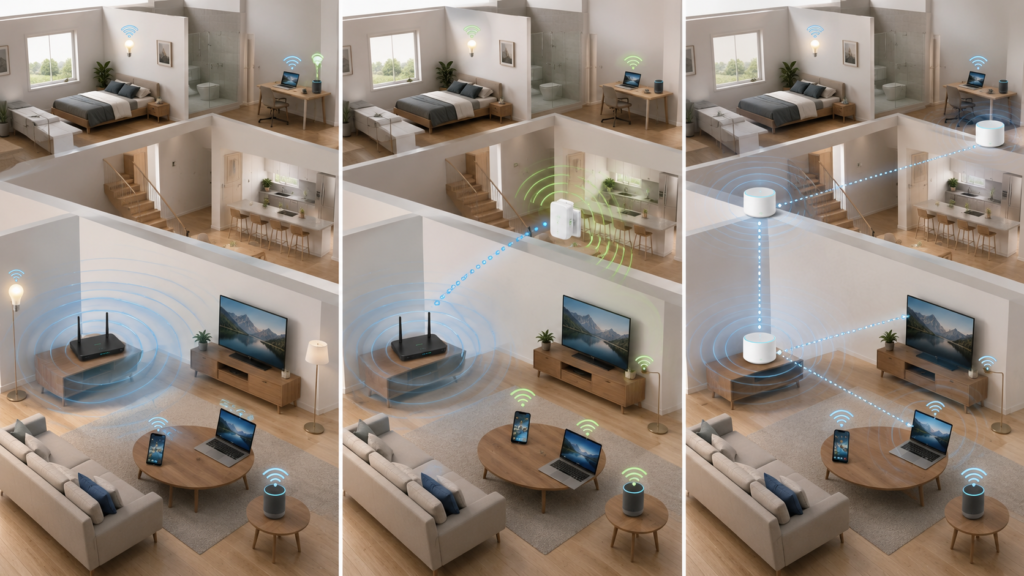
複数のルーターやポイント(ノード)を1つのネットワークとして管理する仕組みです。対応製品では、複数の場所へWi-Fiを広げながら、端末移動時の接続切り替えを支援する機能も利用できます。
メリット
- ノード間でひとつのSSIDを共有できる機種が多い
- 複数拠点をまとめて管理しやすい
- 有線(LAN)や無線でのバックホール接続が可能な製品もある
注意点
- メーカーやシリーズごとに互換性が異なり、自由に混ぜて使えない場合が多い
- GoogleのNest Wifi Proは旧Nest Wifiと混在不可などの例あり
- 追加ノード数や設置場所は自宅の建物構造と電波環境を考慮し決定すること
- 有線バックホール対応製品でも確認が必要
Wi-Fi中継機とは?
既存のWi-Fi親機の電波を拡張して届きにくい場所に電波を中継する製品です。
メリット
- 既存ルーターを活かせるため、構成によっては追加機器を抑えて導入しやすい
- 既存ルーターを活かして局所的なエリア拡張が可能
注意点
- 中継機設置は、親機との無線接続が十分に良い場所で行う必要がある
- 親機から無線で受けた通信を再送する構成では、帯域や電波状態によって実効速度が低下することがある
- 「中継機=必ず別SSID」「ローミング不可」とは限らず、EasyMeshやメーカ独自のメッシュに対応した製品も存在するため仕様を要確認
- 複数台設置時は干渉に注意が必要
3. EasyMeshの互換性について
EasyMeshはWi-Fi Allianceが策定したメッシュの標準規格です。
- EasyMesh対応機種でも、「同じメーカーの対応機種か」「必要なファームウェアバージョンか」を確認する必要があります。
- 他社製品とのEasyMesh混在は規格上可能な場合がありますが、メーカーの動作確認・保証範囲は別です。正常に接続できない組み合わせもあるため、公式の対応情報を確認します。
- EasyMesh対応という表示だけで判断せず、親機とサテライト機器の両方の型番、対応状況、必要なファームウェアを確認しましょう。
- 独自メッシュ技術(Google Nest Wifiの独自、TP-Link Decoの独自など)と混同しないよう確認してください。
4. Wi-Fi 6、6E、7の特徴と注意点
Wi-Fi 6(IEEE 802.11ax)
- IEEE 802.11ax世代の規格で、多数の端末がある環境で通信効率を高めるための機能を備える
- 対応端末も増えているが、速度は端末側の対応や回線速度、設置環境によって左右されるため規格だけで判断しない
Wi-Fi 6E
- Wi-Fi 6の6GHz帯拡張版
- 日本では2022年9月の制度改正で6GHz帯(5925~6425MHz)の無線LAN利用が制度化されており、6GHz帯を使うにはルーター側と端末側の両方の対応を確認する
- 海外向けモデルは日本の周波数条件や技術基準適合証明(技適)に適合しない場合があるため、日本国内向け型番・仕様を確認する
Wi-Fi 7(IEEE 802.11be)
- Wi-Fi 7では、製品・地域・対応端末などの条件に応じて、最大320MHzチャネル幅、4096-QAM、Multi-RU、MLO(マルチリンクオペレーション)などの機能が利用できる場合がある
- MLOは複数リンクの同時利用だが、端末とAP双方の対応が必要。必ずしも6GHz帯を使うわけではない。
- 日本国内向け型番、技適、ファームウェア、端末側の対応で利用できる機能が異なるため、「Wi-Fi 7なら必ず高速」「必ず6GHzや320MHzを使える」とは考えない
5. 実効速度と規格値の違い
- メーカーが示す最大通信速度(規格値)は理論上の値
- 実際の速度は建物の壁、床、家具、周辺の電波環境、ネットワーク構成、端末の性能など多数の要因で変動する
- 特に無線のバックホール品質やインターネット回線の契約速度は重要
- 「Wi-Fi 7だから必ず速くなる」などは誤解を生むため注意
6. 設置場所と設置台数についての考え方
設置場所のポイント
- 親機(メインルーター)の位置をまず確認
- 部屋や階でWi-Fiが弱い場所を特定
- その場所ではなく、親機や直近ノードとの通信が安定する「途中地点」を候補にする
- 壁や床、家具、金属物、家電の影響を考慮
- アプリで電波強度やメッシュの接続品質を確認できる製品なら活用する
設置台数の目安
- 「2階建てなら必ず2台」「3LDKなら1台追加」など単純な固定数は推奨しない
- Googleも製品ごとの推奨台数は示すものの建物構造や間取りによって大きく変わるため、まずは1台追加で様子を見る方法もある
- 中継機・メッシュノードともに増やしすぎると電波干渉のリスクがある
7. バックホールの種類と設置時のポイント
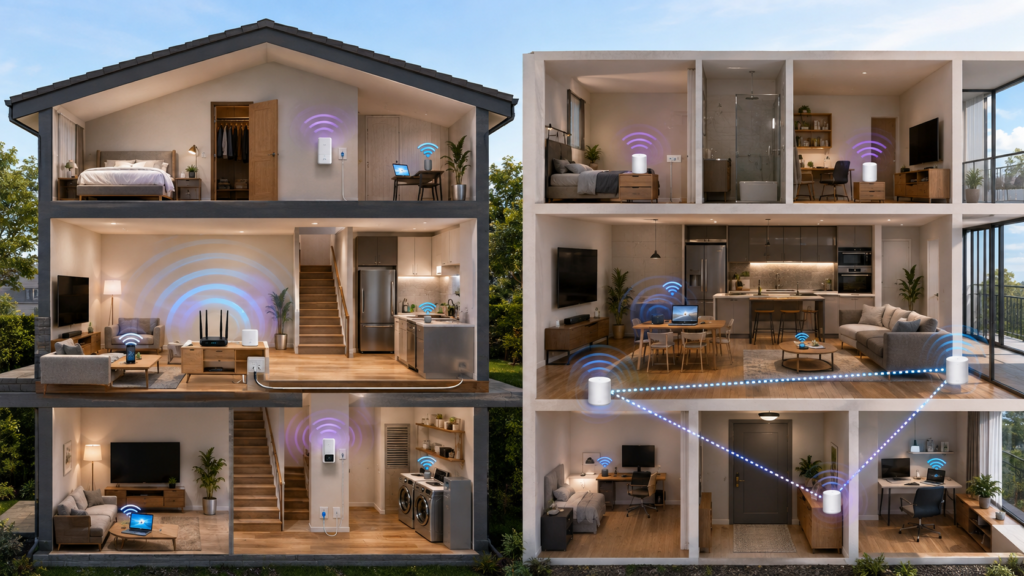
無線バックホール
- LAN配線不要で設置は簡単
- ただしノード間の無線品質に非常に依存するため、障害物や距離によって通信速度が落ちる
有線バックホール
- Ethernetケーブルでノード間を接続できる製品では、無線バックホールの電波状態に左右されにくい構成を作れる場合がある
- Google Nest WifiやTP-Link EasyMesh一部モデルなどで対応例あり
- ただし全製品で使えるわけではないため、対応機種、LANポート、必要なファームウェアを確認する
- 自宅に既設LAN配線があれば導入しやすいが、新たな配線工事や高所配線は初心者DIY向けではないため注意
8. 既存ネットワーク機器との組み合わせ
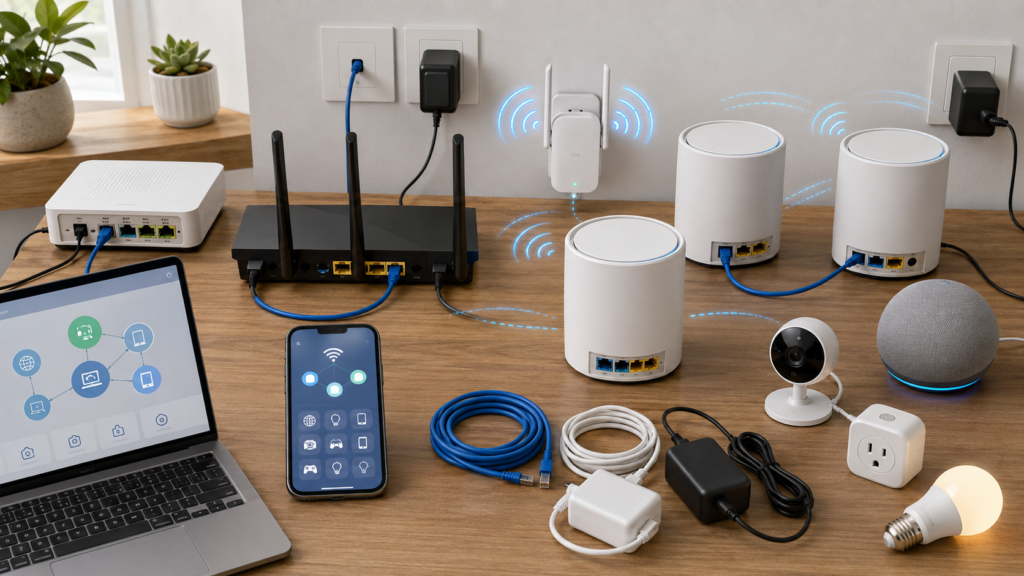
- まず回線終端装置(ONU)とホームゲートウェイ(HGW)、既存のルーターの機能と配置を確認
- 新しいメッシュWi-Fiルーターや中継機を導入する際、ルーター機能の重複(二重ルーター)やAP(アクセスポイント)モードの切替が必要な場合がある
- APモードではDHCPなどルーター機能が無効になり、機能制限がある場合もあるので注意
- IPv6 / IPoE / IPv4 over IPv6対応もルーター側と回線事業者の対応状況を確認しておく
- 上位機器のルーター機能と新しい機器の動作モードを確認し、意図しない二重ルーター構成を避けることが大切です。
9. SSID・ローミング・管理アプリのポイント
- メッシュWi-Fiなら複数ノードで1つのSSIDを共有しやすいが、必ずしも接続が途切れない保証ではない
- 中継機は別SSIDを要求される製品もあるため、購入前に確認
- 既存のSSID・パスワードが引き継げるかも機種によって異なる
- スマートフォンアプリ必須の製品も多いがWeb管理画面が使えるものもある
- クラウドアカウント登録の要否やゲストネットワーク、IoT専用ネットワーク対応もチェックポイント
- APモードでは管理機能制限やゲストネットワーク設定不可の場合もあるため、事前に仕様確認を
10. セキュリティと更新について
- WPA2/WPA3の対応状況を購入前に確認
- ファームウェアの更新方法、自動更新の有無、メーカーの更新提供状況やサポート期間も重要
- 管理用アカウントやクラウド連携の有無に注意し、初期パスワードの変更手順をチェックしておくこと
- EasyMeshでは、メーカーが指定するファームウェアバージョンが利用条件になる機種もあるため、対応情報を確認する
- セキュリティ機能があるからといって「絶対に安全」とは断言できないことに留意
11. 戸建てとマンションでのポイント
戸建て
- 複数階の床をまたぐ無線区間が増え、電波伝搬は建材次第で大きく変わる
- ONU・ホームゲートウェイが端にあるとメインルーターの移動範囲が制限されることがある
- 既設LAN配線があれば有線バックホールの検討が可能
- 2階建て、3階建てだからといって必ず必要台数が決まるわけではない
マンション
- 周囲のWi-Fi環境が混雑しやすく、影響を受けやすい
- 鉄筋コンクリートの壁や独特な間取りによって電波の伝わり方が変化
- 配線工事は管理規約や原状回復条件をよく確認する必要あり
- 「マンションだからメッシュ不要」「戸建てだから必須」と安直に決めつけない
12. 購入前チェックリストまとめ
- 現在のインターネット回線契約の最大速度
- ONU・ホームゲートウェイ・既存ルーターの型番と配置
- 既存機器のルーター機能有無と動作モード
- Wi-Fiが弱い場所と使いたい部屋の確認
- 単体ルーター買い替え・中継機・メッシュの目的に合う選択
- Wi-Fi 6 / 6E / 7対応とクライアント端末の対応状況
- EasyMeshまたはメーカー独自メッシュの対応有無
- 親機とサテライト/中継機間の互換性とファームウェア条件
- 無線/有線バックホール対応の有無
- LANポート数と速度(ギガビット等)
- 管理アプリやWeb管理の利便性と必要環境
- AP・ブリッジモード時の機能制限の把握
- IPv6/IPoE/接続方式の対応状況
- WPA3などセキュリティ機能の対応
- 日本国内向け型番・技適マークの有無
- 設置場所の確保と電源の確保
- 賃貸・集合住宅の配線工事規約の確認
- 実売価格、保証、販売元、セット内容の確認
13. まとめ
メッシュWi-FiとWi-Fi中継機は「どちらが最強か」ではなく、自宅の現状と目的に応じて使い分けることが大切です。
- まず、Wi-Fi不調の原因が親機性能の問題か範囲の問題かを見極める
- 局所的な範囲拡張には中継機を活用しやすい
- 複数部屋や階層の広範囲カバーと一括管理ならメッシュWi-Fiが向いている
- EasyMesh対応でも親機とサテライトの互換性やファームウェアをよく確認する
- Wi-Fi 6/6E/7は規格上の特徴を理解し、端末や環境の条件も考慮する
- 設置場所は親機や既存ノードとのつながりが安定する中間地点を探す
- 有線バックホール対応製品では配線環境とLANポート仕様を確認する
- 既存のONU、ホームゲートウェイ、ルーターの構成とモード設定も重要な確認項目
- SSID運用、ローミング、管理アプリの要不要も確認する
- セキュリティやファームウェア更新情報はメーカー公式サイトで確認する
メッシュWi-Fi・Wi-Fi中継機の製品は多種多様で、スペック表の数字だけでなく、実際の住宅環境や手持ちの機器との相性を踏まえて選ぶことが重要です。
販売ページで仕様と価格を比較する
購入候補が絞れたら、対応規格、親機との互換性、セット台数、設置条件、バックホール、LANポート、管理方法、日本国内向け型番を比較しましょう。価格・在庫・販売元・保証条件は変わるため、購入時点の販売ページとメーカー公式情報の両方を確認してください。
ぜひこの記事のポイントを参考に、自宅の条件に合うWi-Fi環境づくりに役立ててください。
関連記事
この記事は初心者の方にもわかりやすく、公平にメッシュWi-FiとWi-Fi中継機の選び方を解説しました。快適なWi-Fi環境づくりの参考になれば幸いです。