Wi-Fi対応のデジタルフォトフレームは、スマートフォンで撮った写真を離れた場所から送り、家族で共有しやすいのが魅力です。一方で、画面サイズや解像度だけでなく、写真の送り方、必要なWi-Fi環境、アプリの対応条件、家族招待の仕組み、保存先、オフライン時の動作まで製品ごとに違います。
初めて選ぶ場合は、「Wi-Fi対応だから便利そう」という理由だけで決めず、実際に使う人と設置場所を先に決めることが大切です。たとえば、自宅のリビングで家族写真を見る用途と、離れて暮らす家族へ写真を送る用途では、重視する機能が変わります。
この記事では、購入者自身で設置・初期設定しやすいWi-Fiデジタルフォトフレームを対象に、画面、写真転送、アプリ、家族共有、保存方法、Wi-Fi、電源、プライバシーまで、購入前に確認したいポイントを初心者向けに整理します。
あわせて確認:スマートホーム全体の導入条件や関連機器をまとめて確認したい方は、スマートホーム総合ガイドも参考にしてください。
Wi-Fiデジタルフォトフレームは何を基準に選ぶ?
購入前は、次の順番で確認すると比較しやすくなります。
- どこに置くか、誰が見るかを決める
- 画面サイズ・解像度・縦横比を確認する
- 写真を誰が、どの方法で送るか確認する
- 初期設定に必要なWi-Fi・スマホ・アカウントを確認する
- 家族や友人を招待できるか確認する
- 写真の保存先と削除方法を確認する
- Wi-Fiが切れたときの動作を確認する
- 卓上・壁掛け・電源コードの条件を確認する
- 無料機能と有料機能を分けて確認する
この順番にすると、スペック表の数字だけでは分かりにくい「自宅で使いやすいか」を判断しやすくなります。
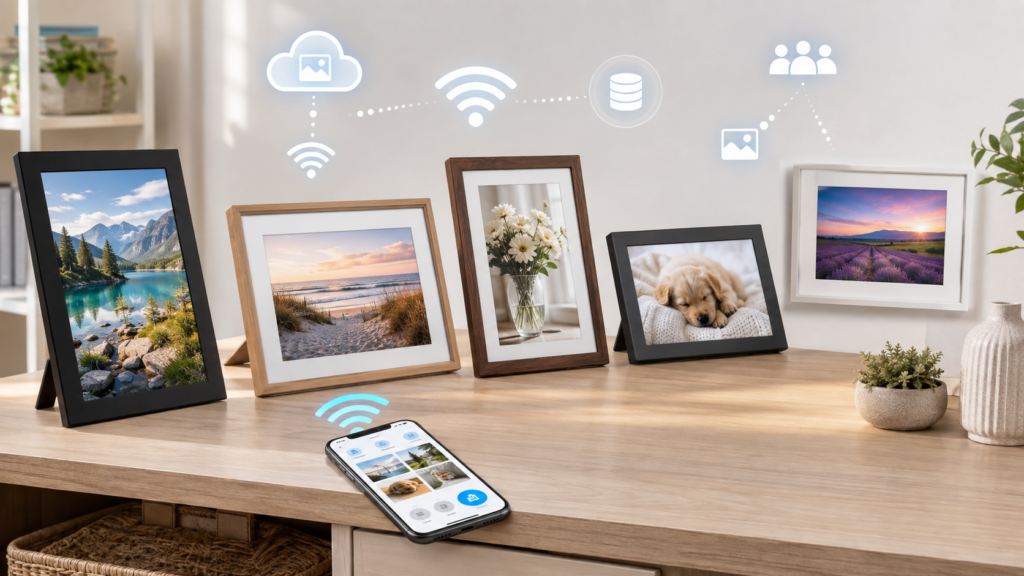
1. 最初に設置場所と使う人を決める
デジタルフォトフレームは、画面が大きいほど良いとは限りません。棚、デスク、リビングボード、寝室など、置く場所によって見やすいサイズや電源コードの取り回しが変わります。
卓上で使う場合
卓上型では、本体寸法だけでなくスタンドを含めた奥行きを確認します。棚の奥行きが浅いと、画面サイズが収まってもスタンドが置けない場合があります。
また、タッチ操作をする製品では、操作時に本体がぐらつかないか、スタンドが安定しているかも確認したいポイントです。写真を見る人が高齢の家族の場合は、画面の大きさだけでなく、電源を入れた後に複雑な操作をしなくても写真が表示されるかも確認すると使いやすくなります。
壁掛けで使う場合
「壁掛け対応」と書かれていても、取付穴や付属金具の仕様は製品ごとに異なります。購入前にメーカー公式の取扱説明書で、壁掛け方法、本体重量、取付方向、電源コードの位置を確認してください。
この記事では、購入者自身で設置しやすい製品を対象とし、固定配線や専門工事を前提とする設置方法は対象外とします。賃貸住宅では、壁への穴あけ可否も事前に確認しましょう。
2. 画面サイズ・解像度・縦横比を確認する
画面は毎日見る部分なので、価格だけでなく表示仕様を比較します。
画面サイズは視聴距離と設置場所で考える
小型のフレームはデスクやベッドサイドに置きやすく、大きめのフレームはリビングなど少し離れた位置から見やすくなります。ただし、同じインチ数でも本体外寸やベゼル幅は異なります。
購入前には「画面サイズ」だけでなく、本体の幅・高さ・奥行きを確認し、実際の設置場所を測っておくと安心です。
解像度だけで画質を判断しない
解像度は写真の細部の見え方に関係しますが、表示品質はパネル、明るさ、視野角、画像処理などにも左右されます。メーカーがIPSなどのパネル仕様を公表している場合は比較材料になりますが、確認できない性能を「高画質」「色が正確」と断定するのは避けましょう。
縦写真が多いなら画面の向きも重要
スマートフォンで人物写真を多く撮る家庭では、縦写真が多くなることがあります。縦置き・横置きの両方に対応するか、自動回転があるか、縦写真を横画面で表示したときにどのように余白やトリミングが処理されるかを確認すると選びやすくなります。
3. 写真・動画の転送方法を比較する
Wi-Fiデジタルフォトフレームの大きな違いは、写真の送り方です。主にスマホアプリ、メール、Webサービス、SDカードやUSBなどがあります。
| 転送方法 | 確認したいポイント |
|---|---|
| スマホアプリ | 対応OS、家族招待、送信枚数、動画対応、初期設定方法 |
| メール | 専用メールアドレスの有無、送信者の制限、対応ファイル |
| Webサービス | アカウント登録、ブラウザ対応、利用料金、クラウド保存条件 |
| SDカード・USB | 対応メディア、容量上限、取り込み・直接再生の違い |
スマホアプリは「対応している」だけでは不十分
アプリ対応と書かれていても、初期設定だけに使うのか、日常の写真送信にも使うのかは製品によって異なります。家族で使うなら、1人の管理者だけでなく複数人を招待できるかも確認します。
また、iOS・Androidの対応バージョンは更新される可能性があります。古い比較記事の対応OSをそのまま信じず、購入時点でメーカー公式のアプリ情報を確認してください。
動画対応は再生条件まで確認する
「動画対応」と表示されていても、送信できる長さ、ファイル形式、音声再生、無料プランで使える範囲などは製品差があります。動画を重視する場合は、単に対応の有無だけでなく、実際に利用したい動画形式や利用条件まで確認しましょう。
4. 初期設定に必要なWi-Fi環境を確認する
Wi-Fi対応製品では、家庭の無線LAN環境との相性確認が重要です。
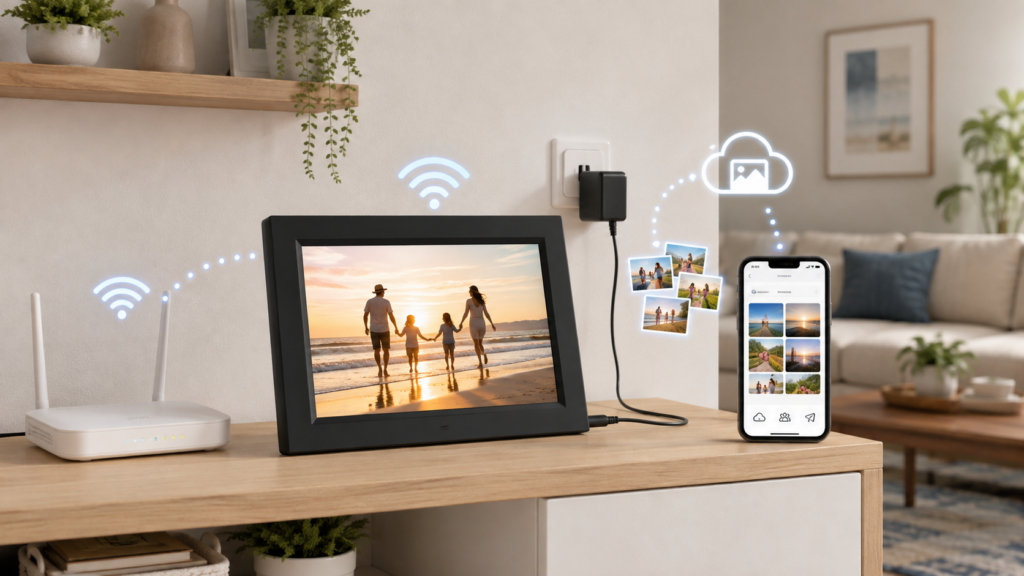
2.4GHzと5GHzの対応を確認する
製品によって、2.4GHzだけに対応するものと、2.4GHz・5GHzの両方に対応するものがあります。自宅のWi-Fiルーターが利用できる帯域と、購入予定製品の対応条件を照らし合わせてください。
Wi-Fi環境の基本から確認したい場合は、スマートホーム向けWi-Fi環境の整え方も参考にできます。
スマートフォンやBluetoothが必要な場合もある
Wi-Fi接続だけで初期設定が完了するとは限りません。スマートフォンやタブレット、専用アプリ、Bluetooth、メーカーアカウント、アクティベーションコードなどが必要な場合があります。
プレゼントとして離れて暮らす家族へ渡す場合は、受け取る人自身が設定するのか、贈る側が事前設定できるのかも確認しておくと、導入時の負担を減らせます。
接続方式の違いを整理したい場合は、Wi-Fi・Bluetoothなどスマートホームの通信規格の基礎も確認してください。
5. 家族共有は「誰が送れるか」を確認する
家族共有を目的に購入する場合は、招待人数よりも「誰が写真を送れる状態になるのか」「不要になった送信者を解除できるか」が重要です。
招待方法は製品ごとに異なる
たとえば、専用アプリから家族を招待する方式、フレーム側で発行したコードを家族のスマートフォンへ登録する方式、専用メールアドレスへ写真を送る方式などがあります。
Auraではアプリを使った家族・友人の招待、FrameoではFriend Codeを利用する方式、Skylightではアプリやメールを利用する方式などが公式情報で案内されています。ただし、これらは各サービスの例であり、すべてのWi-Fiデジタルフォトフレームが同じ仕組みではありません。
プレゼント用途では管理方法を先に決める
離れて暮らす両親や祖父母へ贈る場合、受取人が毎回スマートフォンを操作しなくても、新しい写真を受け取れる仕組みは便利です。一方で、誰でも自由に送信できる設定より、招待済みの人だけが送れる仕組みのほうが管理しやすい場合があります。
購入前には、管理者権限、招待方法、送信者一覧、共有解除、写真削除の操作場所を確認しておきましょう。
6. 保存方法は本体・クラウド・外部メディアを分けて考える
「Wi-Fi対応=クラウド保存」とは限りません。フレーム本体に保存する製品、クラウドを利用する製品、SDカードやUSBを併用できる製品があります。
内蔵ストレージ
本体保存型では、内蔵容量と実際に写真へ使える容量を確認します。保存枚数の目安が表示されている場合でも、写真1枚あたりの容量によって変わるため、固定した枚数を保証するものではありません。
クラウド保存
クラウドを利用する製品では、無料容量、保存期間、家族共有、バックアップ、有料プランの有無を確認します。Auraのように公式に無制限クラウドストレージを案内しているサービスもありますが、その条件を他社製品へ一般化することはできません。
SDカード・USB
外部メディア対応製品でも、「写真を本体へ取り込む」のか「外部メディアから直接表示する」のかで使い方が変わります。また、対応するカード容量やファイル形式も製品ごとに異なります。
購入後のデータ管理まで考え、写真の追加だけでなく、削除、バックアップ、初期化、アカウント削除時の扱いも確認しておくと安心です。
7. Wi-Fiが切れたときの動作を確認する
ここは製品差が大きいため、購入前に特に確認したいポイントです。
Auraは継続的なWi-Fi接続を前提とする運用が公式に案内されています。一方、Frameoではフレームへ保存済みの写真はWi-Fiがなくても表示を継続できると案内されています。Skylightも、すでにダウンロード済みの写真はWi-Fiがない状態で閲覧できる一方、新しい写真の受信にはWi-Fiが必要と案内しています。
つまり、次のような表現で一括りにはできません。
- 「Wi-Fi対応ならネットがなくても使える」
- 「Wi-Fiが切れたら写真を一切表示できない」
- 「一度設定すればどの製品もオフラインで使える」
購入予定製品について、Wi-Fi停止時に既存写真を表示できるか、新しい写真だけ受信できなくなるのか、再接続後に同期されるのか、本体だけで最低限の操作ができるのかを公式FAQや取扱説明書で確認してください。
8. 卓上・壁掛けと電源コードの取り回しを確認する
デジタルフォトフレームは写真表示中に電源を必要とする製品が多いため、本体だけでなくコンセント位置も設置条件になります。
確認したいのは、電源アダプターの大きさ、コードの長さ、端子の位置、スタンドとコードが干渉しないか、壁掛け時にコードが目立ちすぎないかといった点です。
バッテリー内蔵と思い込まず、購入予定モデルが常時給電型かどうかを必ず確認しましょう。Skylightの公式情報では、コンセント接続で使用し内蔵バッテリーを搭載しないモデルが案内されていますが、他社製品にも同じ仕様が当てはまるとは限りません。
また、直射日光、高温多湿、水がかかる場所など、メーカーが避けるよう指定している環境には設置しないでください。吸気口や放熱部分がある製品は、周囲を物でふさがないようにします。
9. プライバシーと写真の削除方法を確認する
Wi-Fiデジタルフォトフレームには、家族写真、子どもの写真、旅行写真など私的なデータを送ることがあります。そのため、通信機能だけでなく管理方法も比較対象です。
確認したい項目は次のとおりです。
- 写真を送れる人を限定できるか
- 招待コードに有効期限があるか
- 登録済みの送信者を解除できるか
- 本体側で写真を削除できるか
- 遠隔削除ができるか
- クラウドバックアップの有無
- アカウント削除方法
- メーカーのプライバシーポリシー
Frameoはスマートフォンからフレームへのメディア転送について暗号化を案内していますが、表示中の写真はフレームを物理的に見られる人から閲覧可能であることも案内しています。
暗号化や招待制の機能があっても、「写真が完全に安全」「情報流出を防げる」と保証できるものではありません。玄関や店舗など、不特定多数の人から画面が見える場所へ設置する場合は、表示する写真の内容にも注意しましょう。
10. 無料機能と有料サービスを分けて確認する
購入価格だけを見て選ぶと、使いたかった機能が有料サービスだったということがあります。
たとえば確認したいのは、クラウド保存、動画送信、遠隔管理、Webアップロード、バックアップ、追加の共有機能などです。
Auraでは基本機能、写真・動画共有、家族招待、クラウドストレージについて継続課金不要とする案内があります。一方、Skylightでは一部の追加機能がPlusの対象となり、Frameoでも一部の遠隔管理やクラウド関連機能がFrameo+の対象になる場合があります。
この違いからも、「クラウド型は有料」「アプリ対応なら無料」と単純には判断できません。現在の料金やサービス内容は変更される可能性があるため、購入直前にメーカー公式情報で確認してください。
11. スマートディスプレイとの違いを整理する
Wi-Fiデジタルフォトフレームとスマートディスプレイは、どちらも画面を備えた製品ですが、選ぶ目的が異なります。
デジタルフォトフレームでは、写真表示、写真転送、家族共有、保存方法、縦横表示、設置のしやすさが中心です。一方、スマートディスプレイでは音声アシスタント、対応サービス、家電操作、ビデオ通話などが選択軸になる場合があります。
「写真を見ること」を主目的にするなら、スマートホーム機器との連携数より、写真を送りやすいか、家族が迷わず使えるか、写真をどのように保存・削除できるかを優先すると比較しやすくなります。
スマートディスプレイも候補に入れている場合は、スマートディスプレイの選び方と比較すると用途の違いを整理できます。
12. 初心者向け:購入前チェックリスト
商品ページを見るときは、次の項目を順番に確認してください。
- 設置予定場所に本体とスタンドが収まるか
- 画面サイズ、解像度、縦横比は用途に合うか
- 縦置き・横置き、自動回転に対応するか
- 写真はアプリ、メール、Web、SDカード、USBのどれで送れるか
- 動画を利用する場合の対応条件は何か
- 自宅の2.4GHz・5GHz Wi-Fi環境で利用できるか
- 初期設定にスマートフォン、Bluetooth、アカウント登録が必要か
- 家族や友人を何人・どの方法で招待できるか
- 不要な送信者を解除できるか
- 写真は本体・クラウド・外部メディアのどこへ保存されるか
- Wi-Fi切断時に保存済み写真を表示できるか
- 無料機能と有料機能の境界はどこか
- 卓上・壁掛けのどちらに対応するか
- 電源コードとコンセント位置に無理がないか
- 写真削除、初期化、アカウント削除の方法が分かるか
初めてスマートホーム関連製品を導入する場合は、スマートホーム初心者向けデバイス選びの基本も合わせて確認すると、通信環境や初期設定の考え方を整理しやすくなります。
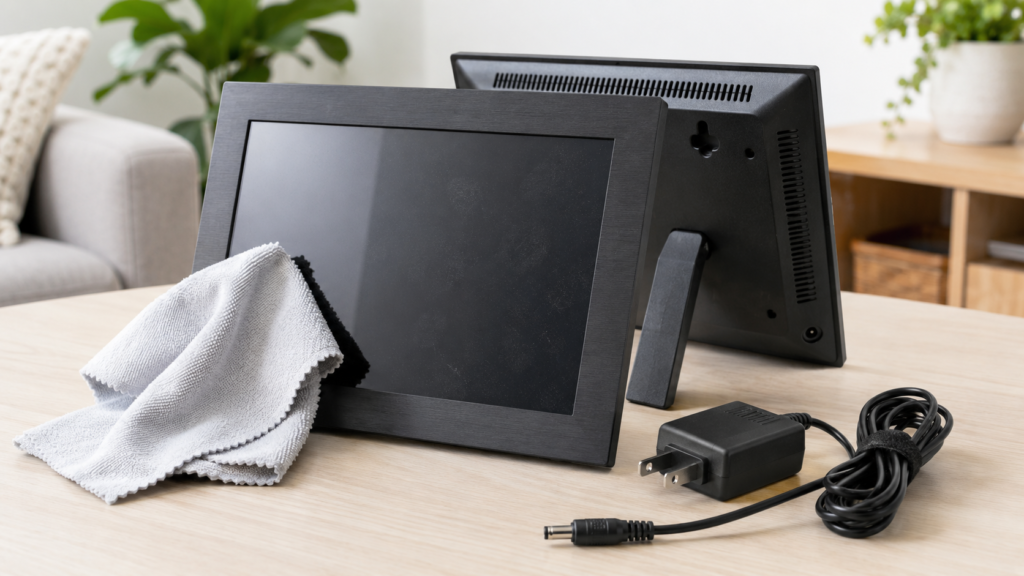
13. お手入れと定期点検も確認する
写真を長く表示する機器なので、設置後も画面やスタンド、電源コードの状態をときどき確認します。
画面の清掃方法は製品の取扱説明書に従い、電源を切ってから柔らかい乾いた布など、メーカーが推奨する方法で手入れしてください。洗剤やアルコールの使用可否は製品ごとに異なるため、自己判断で使用しないほうが安全です。
卓上スタンドにぐらつきがないか、壁掛け部に緩みがないか、電源コードやプラグに傷・変形がないかも確認します。異常がある場合は使用を続けず、メーカーの案内に従ってください。
Amazon・楽天市場で比較するときのポイント
Wi-Fiデジタルフォトフレームは、同じ価格帯でも画面サイズ、写真転送、アプリ、保存方法、家族共有、Wi-Fi条件、設置方法が異なります。
通販サイトでは候補を絞り込み、最終確認はメーカー公式ページや取扱説明書で行うのがおすすめです。特にアプリの対応OS、クラウド料金、動画機能、外部メディア、Wi-Fi帯域は変更や製品差があるため、商品名・型番まで一致させて確認しましょう。
まとめ|写真の送り方と家族共有、Wi-Fi条件まで確認して選ぶ
Wi-Fiデジタルフォトフレームは、写真を表示するだけでなく、離れた家族へ新しい写真を届けやすくできる製品です。ただし、Wi-Fiの対応帯域、写真転送、家族招待、保存方法、オフライン動作、無料・有料機能は製品ごとに異なります。
選ぶときは、最初に「誰が見るか」「誰が写真を送るか」「どこに置くか」を決め、その後で画面サイズや解像度を比較すると、自宅に必要な機能を絞り込みやすくなります。
特に家族共有を重視する場合は、招待方法と解除方法、写真削除、プライバシー設定まで確認してください。Wi-Fiが切れたときの動作もメーカーごとに異なるため、「Wi-Fi対応」という表示だけで判断しないことが重要です。
Amazonや楽天市場で候補を比較した後は、メーカー公式情報や取扱説明書で型番ごとの最新条件を確認し、無理なく設置・初期設定できる製品を選びましょう。