音声操作だけでなく、予定や天気の確認、写真や動画の表示、レシピの確認、ビデオ通話、スマートホーム機器の状態を画面で確認したい初心者の方に向けて、スマートディスプレイの選び方を詳しく解説します。
本記事では、画面サイズ、カメラの有無、対応する動画・音楽サービス、設置場所、家族での使い方、プライバシー設定、通信面の注意点などの比較ポイントを具体的に説明。購入前に押さえておきたいポイントを整理し、Amazonや楽天市場での製品比較の際に役立つ情報をお届けします。
なお、紹介する製品情報は変わることがあるため、ご購入の際は必ずメーカー公式ページや販売ページで最新情報をご確認ください。
あわせて確認:スマートホーム全体の導入条件や関連機器をまとめて確認したい方は、スマートホーム総合ガイドも参考にしてください。
スマートディスプレイとは
スマートディスプレイは、タッチスクリーンとマイク・スピーカー、音声アシスタント機能を備えた据え置き型のデバイスです。音声だけでなく画面で情報を確認でき、次のような用途に使われます。
- 時刻、天気、予定、タイマーの確認
- 写真や動画、音楽の再生
- レシピや作業手順の表示
- スマートホーム機器の状態表示と操作
- 音声通話やビデオ通話
- 家族向けの情報共有と個人向け表示
- カメラ搭載型ではホームモニタリング
タブレットのように任意のアプリが自由に追加できるわけではなく、対応サービスや機能は製品や地域、契約によって異なります。音声だけでなく、タッチ操作と画面表示の組み合わせで使うことが特徴です。
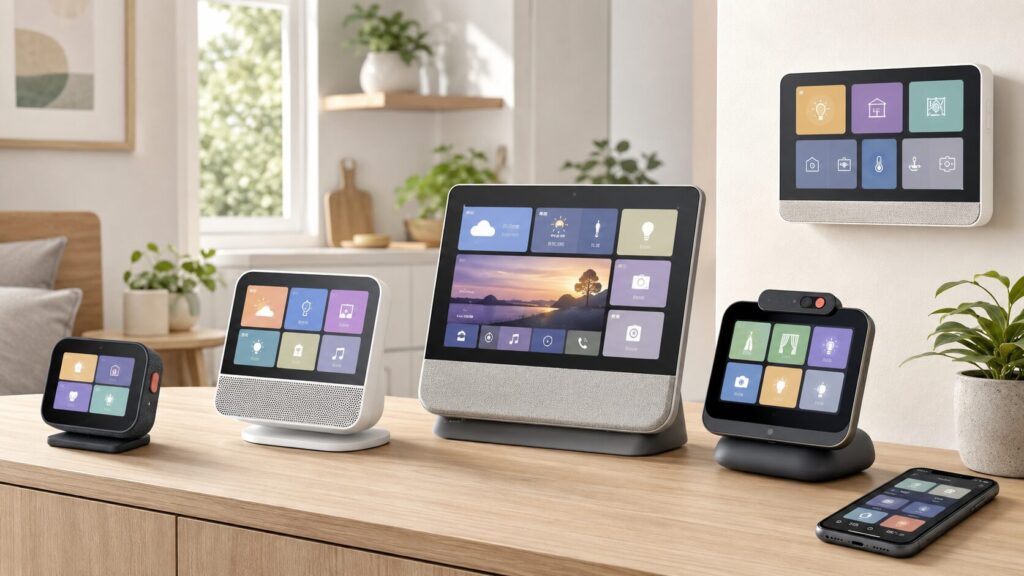
購入前に利用目的と設置場所を決める
スマートディスプレイを選ぶ際は、「どの部屋で」「何のために」使うかをはじめに決めましょう。目的や設置環境によって最適な画面サイズや機能が異なるためです。
- 設置場所:ベッドサイド、キッチン、リビング、壁面など
- 利用目的:予定や天気の確認、レシピの閲覧、ビデオ通話、スマートホーム機器操作など
- 見る距離:近距離ならコンパクト型、調理やリビングなら中型、大きな画面で一覧を確認したいなら大画面型が候補
- カメラの要不要:ビデオ通話やホームモニタリングに使うかどうか
これらを整理して目的に合った機種を絞り込みましょう。
スマートスピーカーとの違い
画面なしのスマートスピーカーは音声での操作や音楽再生がメインですが、スマートディスプレイは画面での視覚的な表示やタッチ操作が加わります。以下が主な違いです。
- 画面に手軽に情報を表示
- 写真や動画、レシピなど視覚的コンテンツを確認
- ビデオ通話可能(カメラ搭載の場合)
- スマートホーム機器の状態を一覧でチェック
画面が必要かどうかは、予定や手順を「目で確認したいか」、ビデオ通話や家電状態の確認をしたいか、置き場所に電源があるかなどを基準に判断すると良いでしょう。
内部リンク:
スマートスピーカーの選び方
コンパクト型・中型・大画面型の特徴と設置場所
スマートディスプレイは主に3つのサイズカテゴリに分けられます。設置場所や用途に応じて選びましょう。
| 比較項目 | コンパクト型 | 中型 | 大画面・操作パネル型 |
|---|---|---|---|
| 主な設置場所 | ベッドサイド、机、小さな棚 | キッチン、リビング | リビング、壁面、家電操作場所 |
| 見やすさ | 近距離向け | 情報と動画のバランス | 一覧性を重視 |
| カメラ | 製品ごとに確認 | 製品ごとに確認 | 製品ごとに確認 |
| スピーカー | サイズに比例 | 音楽・通話重視 | 製品目的を確認 |
| 設置条件 | 小スペース対応 | 奥行きと視野を確認 | 重量・金具・電源確保 |
| 向く用途 | 時計、タイマー、簡易表示 | レシピ、動画、通話、家電操作 | 家電状態一覧、共有画面 |
コンパクト型のポイント
- ベッドサイドやデスクの限られたスペースに最適
- 画面は小さいため文字や写真は近距離で確認
- スピーカーは小型で音量は控えめ
- カメラ搭載製品もあるが、非搭載型が多い
- 夜間の画面輝度や通知操作も重要
中型のポイント
- キッチンやリビングなど、情報表示と動画・通話をバランス良く利用
- 設置面の幅や調理位置、視認性を考える
- スピーカーは中音量で音質も重視した製品が多い
- カメラの画角や設置方向を確認
- 水はねや油、蒸気の影響を受けにくい場所に設置
大画面・壁面操作型のポイント
- リビングの壁面設置や家電操作パネルとして使う場合が多い
- 重量、壁掛け金具や設置工事の条件、電源位置を確認
- ケーブル経路や取り外しやすさも大切
- 常時表示する情報の共有範囲に注意する
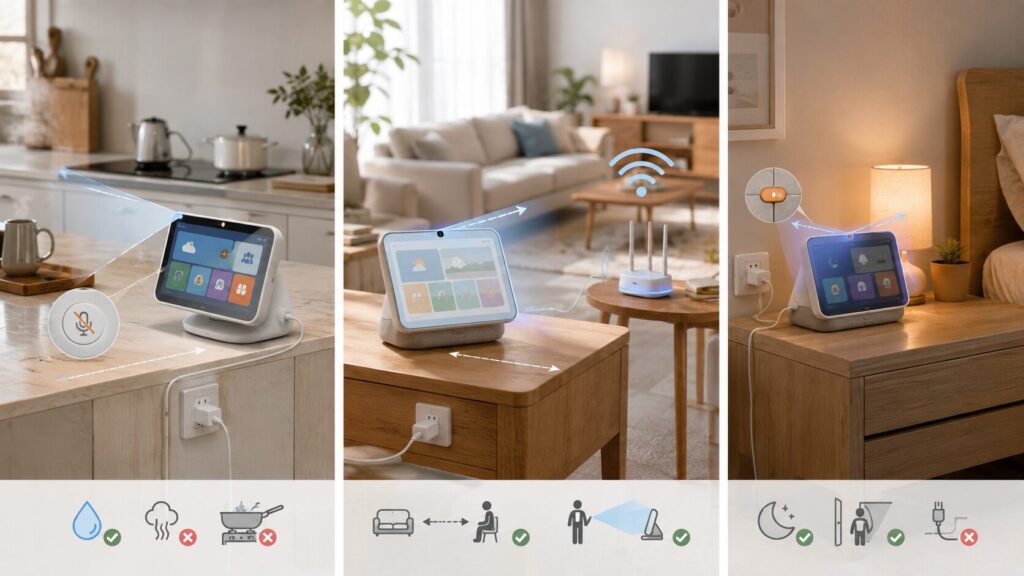
カメラ搭載型・非搭載型の違いとプライバシー配慮
カメラ搭載型が向く用途
- ビデオ通話で顔を映したい
- 対応サービスによるホームモニタリングや自動フレーミング機能
- 顔認識による個人向け表示を使いたい
ただし、利用可能なサービスや機能は製品や契約、設置する地域、相手端末によって異なります。
カメラ非搭載型が向く用途
- 予定、天気、写真、音楽、動画、タイマーを中心に使う
- 寝室やプライバシーを重視した場所に設置したい
- ビデオ通話やホームモニタリングは必要ない
カメラ非搭載でもマイクや明るさセンサー、動き検出機能を持つ場合があります。よって、「カメラがなければプライバシー上の懸念がなくなる」とは言い切れません。
プライバシー関連で購入前に確認すること
- カメラの有無、画角、設置方向
- カメラ・マイクを物理的に停止・遮断できるか(シャッター、ボタンなど)
- カメラやマイクの状態を示すランプの有無
- ソフトウェアでの停止設定の有無
- 通話やモニタリング開始時の通知や表示
- ホームモニタリングの利用条件や共有範囲
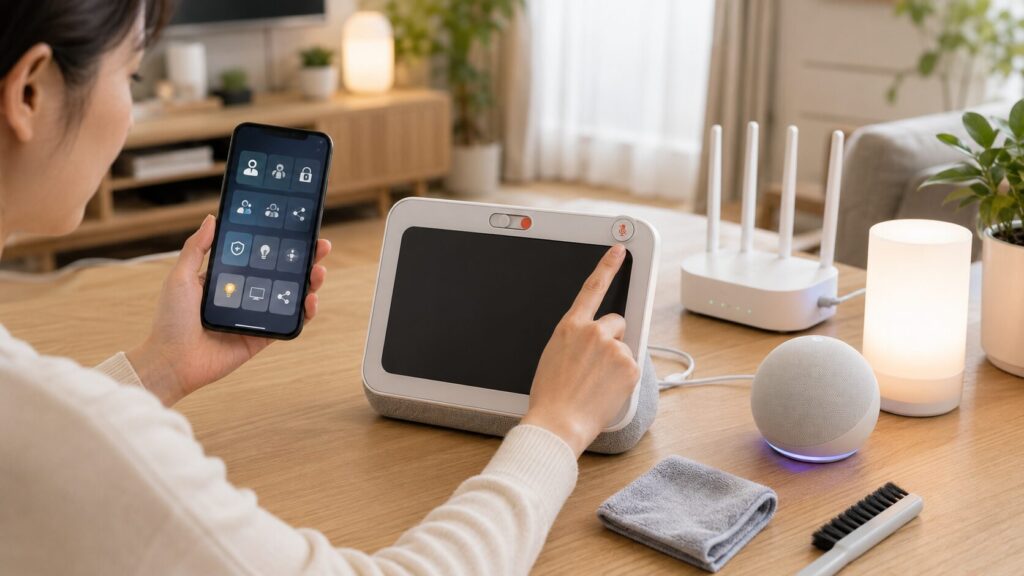
音声操作とタッチ操作の特徴
スマートディスプレイは音声と画面操作両方を活用できますが、全機能が両方に対応とは限りません。
- 音声は離れた場所からの操作が可能
- 画面を見ながらタッチ操作できる機能が基本
- 物理音量ボタンやカメラ・マイクの物理停止スイッチの有無を確認
- 音声認識がうまくいかない時の代替操作があるか
- 家族それぞれの個人向け応答対応(声認識や顔認識)
- 子どもや高齢者でも使いやすいか操作性を見る
動画・音楽・写真・通話サービスの対応確認
購入前に使いたいサービスの対応状況を確認しましょう。製品、世代、地域、アカウント、契約条件により異なります。
- 動画配信(YouTube、Amazon Prime Videoなど)
- 音楽配信(Spotify、Amazon Music、Google Play Musicなど)
- 写真表示(Googleフォト、Amazon Photosなど)
- カレンダー同期(Googleカレンダーなど)
- 音声・ビデオ通話(Google Meet、Zoom、Alexaコールなど)
- レシピ検索や表示
- ラジオ
- 子ども向けサービス
すべてのサービスが将来も使える保証はないため、事前に公式サイトでの対応確認と追加の契約やアプリの必要性を確認してください。
動画視聴を主目的にしつつ、テレビ放送・録画・大画面表示まで1台で比較したい場合は、スマートディスプレイとは選定軸が異なります。スマートテレビの選び方で、チューナー、OS、動画アプリ、画面サイズも確認してください。
Google系とAlexa系の違いと選び方
スマートディスプレイは主にGoogleのNest HubシリーズとAmazonのEcho Showシリーズに分かれますが、優劣ではなく現在の環境との相性を重視してください。
Google系で確認するポイント
- Google Homeアプリに登録済みの機器
- GoogleカレンダーやGoogleフォトの利用状況
- Google Meetや対応する通話サービスの必要性
- YoutubeなどGoogle関連の動画サービス対応
- Voice MatchやFace Matchにより個人向けの反応があるか
- Google Homeの家族メンバー管理
Alexa系で確認するポイント
- Alexaアプリに登録したスマートデバイスの有無
- Alexa対応のスマートホーム製品の利用状況
- Amazonアカウントと家族利用環境
- Echo Show系とEcho Hub系での用途の違い
- AlexaのスキルやAmazon Kidsなど子ども向け設定の必要性
複数の音声アシスタントを併用する場合は、機器の二重登録や呼びかけ方法、操作管理が複雑にならないかも検討してください。
スマートホーム連携の確認ポイント
スマートディスプレイは対応機器の状態表示・操作が可能ですが、対応範囲は機種や連携する機器により異なります。
- 連携規格(Matter、Zigbeeなど)の対応状況
- 対応メーカーの種類
- ハブの要否や連携の条件
- 同じ家・アカウントへの登録条件
- 画面表示可能な機器範囲と音声・タッチ操作の機能
- 定型動作や自動化への対応
- 管理者権限の設定
- 通信障害時の代替操作の可否
重要機器(施錠、暖房、調理など)は、音声や自動化のみでなく本体の状態も必ず確認する使い方が必要です。
内部リンク:
スマートホームハブの選び方
家族利用とアカウント設定のポイント
家族でのスマートディスプレイ利用は便利ですが、個人情報の表示や管理権限に配慮しましょう。
- 家の管理者権限の確認
- 家族メンバーの追加・削除が可能か
- 予定や写真、買い物リストなど共有内容の調整
- 音声や顔認識による個人向け応答機能の設定
- 子ども向け制限やAmazon Kidsなどの活用
- 購入・有料サービスの権限管理
- 引っ越し、譲渡、廃棄時のアカウント解除や初期化方法
来客や家族へカメラやマイク利用、個人情報表示の範囲について説明し、プライバシー配慮も心がけましょう。
カメラ・マイク・センサーとプライバシー管理
カメラ以外のセンサーも確認
スマートディスプレイにはカメラやマイクのほか、明るさセンサーや動き・ジェスチャー検出、温度センサーなどを搭載するものがあります。
- どのセンサーがあるか確認
- センサーを使う機能内容と停止方法を把握
設置場所の注意点
- カメラの視界範囲を意識し、撮影される可能性のある範囲を確認
- 寝室や浴室などプライバシーに配慮が必要な場所への設置は慎重に
- 住宅の法令や管理規約を確認し、他者のプライバシーを尊重
- 来客や家族にカメラやマイク使用の通知を行う
個人向け認識機能は利便性の一環
Voice MatchやFace Matchなどは、本人確認や防犯機能ではなく、表示内容や応答の利便性を高める機能です。
譲渡・売却前の確認
- アカウント解除および家からの削除
- 個人認識設定の解除
- 通話履歴、連絡先、写真表示設定の消去
- スマートホーム機器連携の解除
- 工場出荷状態へのリセット
Wi-Fi環境と通信障害への備え
スマートディスプレイの多くの機能はWi-Fiやクラウドサービス、アカウントに依存しています。
- ルーターからスマートディスプレイまでの距離と電波状況を確認
- 対応する周波数帯(2.4GHz、5GHz)を調べる
- 初期設定にスマートフォンが必要な場合が多い
- Wi-Fi名やパスワードを変更した場合の再設定方法を確認
- ルーター交換時の手順も把握しておく
- 通信障害が起こると使えない機能があることを理解しておく
- 時計やアラームなどのオフラインモードの可否を確認
内部リンク:
スマートホームに必要なWi-Fi環境の整え方
電源と安全な設置環境
多くのスマートディスプレイは常時給電が必要です。設置場所選びで重要なポイントは以下です。
- コンセントの位置とケーブル長を確認
- ケーブルが引っ掛かるリスクを避ける
- 本体が転倒しにくい安定した場所に設置
- 通気性の良い場所
- 直射日光や熱源からの距離
- キッチンなら水はね、油、蒸気に触れにくい場所
壁掛け設置の場合は、壁材や金具、電源経路を説明書でよく確認してください。
お手入れ方法
- お手入れ前には電源を切り、必要なら電源プラグを抜く
- メーカーの説明書に則った方法を優先する
- 画面やカメラに直接洗剤を吹きかけない
- 柔らかい乾いた布や指定されたクリーナーで拭く
- マイク穴やスピーカー、端子、通気口に水分や異物を入れない
- 分解しない
- 濡れた手での操作を控える
購入前チェックリスト
- どの部屋で何に使うか決めたか?
- 設置場所と見る距離に合う画面サイズか?
- ビデオ通話やモニタリングにカメラが必要か?
- 必要な動画、音楽、写真、通話サービスに対応しているか?
- 既存のスマートホーム環境・アカウントとの相性は良いか?
- カメラ・マイクの物理停止やプライバシー設定が可能か?
- Wi-Fi環境と電源位置は適切か?
- 通信障害時に影響があることを理解しているか?
- 家族共有や個人向け設定は問題ないか?
- 売却・譲渡時の初期化方法を確認済みか?
【スマートディスプレイの最新価格とレビューを確認する】
まとめ
スマートディスプレイは音声操作だけでなく、視覚的な情報確認やタッチ操作でスマートホームを便利にするデバイスです。初心者が選ぶ際は、「利用目的」と「設置環境」をまずしっかり決めてから、コンパクト型、中型、大画面型の中から画面サイズを選びましょう。
カメラ搭載・非搭載の選択は、ビデオ通話やモニタリングの必要性やプライバシー配慮の観点から検討が重要です。対応する動画や音楽、通話サービス、スマートホーム機器との相性も忘れずに確認してください。
さらに、家族で使う場合は個人情報の共有範囲や管理権限に注意し、カメラやマイクの停止機能も確認しましょう。設置場所のWi-Fi環境や電源、通信障害時の制約も理解しておくことが快適な利用につながります。
用途や環境に合わせて公式情報や販売ページで最新の製品仕様を比較し、納得のいく一台を選んでください。
以上のポイントを踏まえて、「スマートディスプレイ 選び方」を理解し、使いこなせる製品を見つけてください。