スマートテレビを探していると、チューナー搭載、チューナーレス、Google TV、Fire TV、有機EL、Mini LEDなど、多くの言葉が並びます。ネット動画を見られる点は共通していても、テレビ放送、録画、アプリ、接続端子、スマートフォン連携まで同じとは限りません。
選ぶときは、最初に「放送を見るか」「どの動画サービスを使うか」「何を接続するか」を決め、その後に画面サイズやパネル方式を比較すると整理しやすくなります。大画面や上位モデルから先に選ぶと、テレビ台へ収まらない、使いたいアプリがない、HDMI端子が足りないといった行き違いが起こることもあります。
この記事では、スマートテレビを初めて選ぶ人に向けて、チューナーの違い、設置寸法、液晶・Mini LED・有機EL、OS、動画アプリ、録画、Wi-Fi、アカウント管理を順番に解説します。機能はメーカー、型番、発売年によって変わるため、候補を絞った後はメーカー公式の仕様表と取扱説明書で照合しましょう。
あわせて確認:スマートホーム全体の導入条件や関連機器をまとめて確認したい方は、スマートホーム総合ガイドも参考にしてください。
スマートテレビは3つの方法から考える
「スマートテレビ」は一つの統一規格名ではありません。一般にはインターネットへ接続し、動画アプリや検索、キャストなどを利用できるテレビを指しますが、放送用チューナーを持たない製品や、一般のテレビへ外付け端末を加える方法もあります。
チューナー搭載スマートテレビ
放送用チューナーとネット機能を備え、テレビ放送と動画アプリを1台で切り替えられるタイプです。放送もネット動画も見る家庭では候補になります。
ただし、搭載するチューナーの種類と数、裏番組録画、同時録画は機種ごとに違います。「スマートテレビ」と表示されているだけでは録画条件まで分からないため、地上放送、BS・CS、4K放送など、見たい放送に対応するかを型番単位で確認します。アンテナ端子や住宅側の受信設備も別に確認が必要です。
チューナーレステレビ
放送用チューナーを内蔵せず、ネット動画やHDMI接続機器の表示を中心にしたタイプです。普段から配信サービスしか見ない人には選択肢になりますが、商品名に「テレビ」とあっても放送を受信できるとは限りません。
後から放送も見たくなったときに必要な外部機器や接続方法は、利用するサービスや住宅設備によって変わります。購入前にチューナー欄を確認し、受信契約などの判断が必要な場合は関係する公式窓口で確認してください。
一般テレビとストリーミング端末
現在のテレビに空きHDMI端子があり、映像・音声・給電の条件が合えば、ストリーミング端末を追加して動画アプリを使える場合があります。テレビをすぐ買い替えずにネット動画へ対応させたいときの方法です。
一方で、テレビ用と端末用のリモコン、アカウント、設定画面が分かれることがあります。外付け端末が4KやHDRに対応していても、テレビ本体やHDMI入力が対応していなければ、そのまま同じ表示品質になるわけではありません。既存テレビの型番と端子仕様も照合しましょう。
| 方式 | 放送視聴 | ネット動画 | 主な確認点 |
|---|---|---|---|
| チューナー搭載スマートテレビ | 対応する放送を視聴できる機種がある | 本体の対応アプリを利用 | チューナー数、録画、OS、アプリ |
| チューナーレステレビ | チューナーを内蔵しない | ネット動画や外部入力が中心 | アプリ、HDMI、音声出力、物理操作 |
| 一般テレビ+外付け端末 | 既存テレビ側の機能を利用 | 外付け端末のアプリを利用 | 空きHDMI、給電、解像度、リモコン数 |
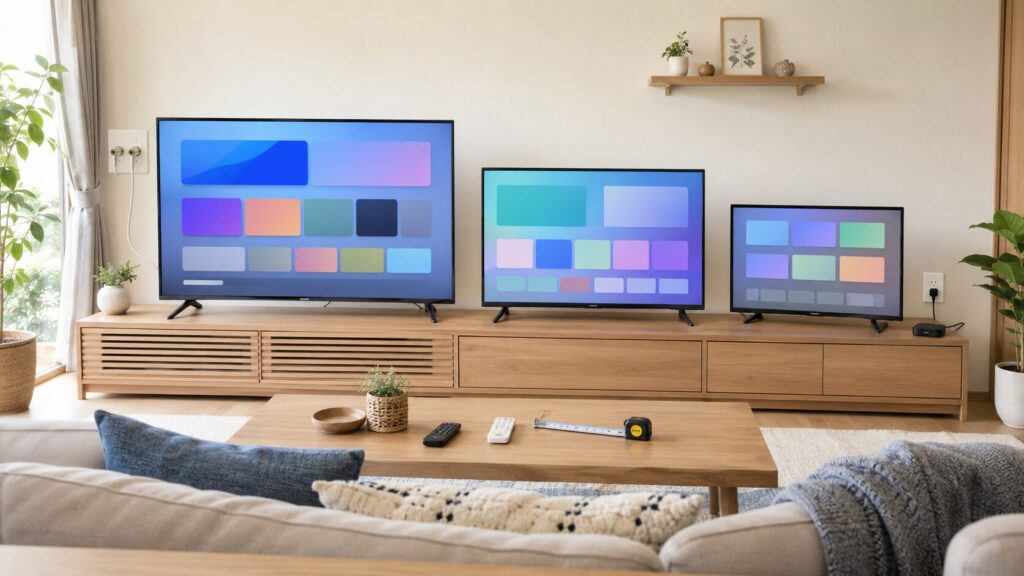
画面サイズは設置と視聴の両方から決める
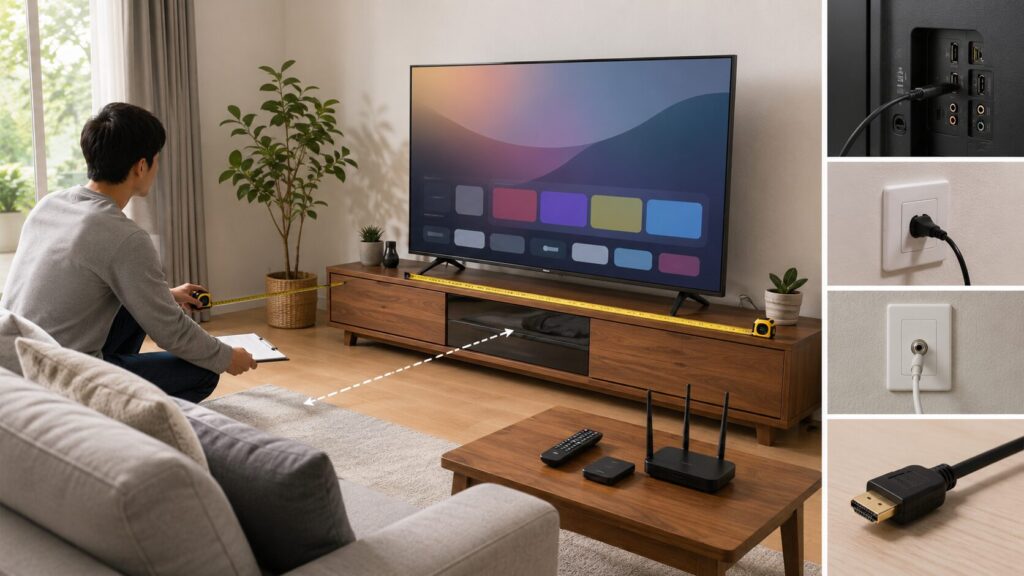
テレビのサイズ表記は画面の対角線を基準にしています。同じ画面サイズでも、ベゼル、スタンド、本体の奥行きは機種によって違います。部屋の畳数だけで決めず、視聴位置と実寸を合わせて見ます。
メーカーが案内する視聴距離は候補を絞る参考になりますが、字幕の読みやすさ、画面全体の見渡しやすさ、視力、視聴する映像によって感じ方は変わります。床へテープを貼るなどして画面の幅を再現し、普段座る場所から無理なく見られるか試すと具体的です。
本体寸法とスタンド幅
仕様表では、スタンドを含む幅・高さ・奥行きと、スタンドを外した寸法が分かれていることがあります。テレビ台へ置くなら、本体幅だけでなく脚の間隔、スタンドの奥行き、テレビ台の耐荷重を確認します。サウンドバーを前へ置く場合は、画面やリモコン受光部を隠さない高さも必要です。
端子が背面や側面のどちらにあるかも見ておきます。壁へ近づけすぎると、HDMIケーブルを曲げにくい、USB HDDを交換しにくい、通気口をふさぐといった問題が起こる場合があります。
搬入経路と壁掛け
大型テレビは、設置場所へ置けるだけでなく、梱包した状態で玄関、廊下、階段、エレベーター、室内扉を通れるかが重要です。本体寸法とは別に梱包寸法が公開されている場合は、曲がり角や手すりも含めて確認します。
壁掛けでは、テレビが壁掛けに対応するか、指定金具を使えるか、壁の構造や配線が施工条件に合うかを確認します。取り付けを自己判断で進めず、メーカー、販売店、施工業者へ相談してください。
液晶・Mini LED液晶・有機ELを比べる
パネル方式は映像の見え方に関係しますが、方式名だけで画質全体は決まりません。映像処理、反射、視聴角度、部屋の明るさ、入力映像も影響します。店頭で比較するときは展示モードだけでなく、普段見るニュース、映画、スポーツなどに近い映像も確認すると判断しやすくなります。
液晶テレビ
液晶テレビはバックライトの光を液晶パネルで調整して表示します。サイズやシリーズの選択肢が多く見られますが、バックライト方式、視野角、反射、黒の表現は機種ごとに異なります。「液晶なら明るい」「液晶なら価格が低い」と一律に考えず、候補同士の仕様と実物を比べます。
Mini LED液晶テレビ
Mini LEDは、液晶テレビのバックライトへ小型のLEDを多数使用する方式です。明暗を細かく制御する製品がありますが、制御する範囲や映像処理には機種差があります。Mini LEDという名称だけで、有機ELより見やすい、黒表現が同じ、消費電力が少ないとは判断できません。
有機ELテレビ
有機ELは画素自体が発光する方式です。黒やコントラストの表現が特徴として紹介されますが、画面の明るさ、映り込み、保護機能は機種で異なります。同じ画像や表示を長時間続ける場合の注意と、画面の清掃方法も取扱説明書で確認します。
4K・HDR・倍速・ゲーム機能を整理する
4Kは解像度、つまり画面を構成する画素数の区分です。4Kテレビを買っても、放送や動画アプリのすべてが4Kになるわけではありません。配信サービスのプラン、対象作品、回線、外部機器、HDMI入力まで条件がそろうかを確認します。
HDRは明暗や色の表現範囲に関する規格群です。テレビと作品が同じHDR方式へ対応しているかを確認します。対応ロゴがあっても、実際の見え方はパネルや映像処理、部屋の明るさで変わります。
スポーツやゲームを見る場合は、倍速表示やリフレッシュレートも比較項目になります。ゲーム機を接続するなら、VRRやALLM、対応する解像度・フレームレートを確認します。これらはテレビ全体ではなく、特定のHDMI端子だけで使える場合があるため、端子配置図まで見ましょう。
OSと動画アプリは使うサービスから選ぶ
スマートテレビのOSやホーム画面には、Fire TV、Google TV、メーカー独自のスマート機能などがあります。OSはアプリの追加、検索、アカウント、音声操作に関係しますが、OS名だけで操作性や提供期間は決まりません。
Fire TV搭載テレビ
対応機種ではFire TVのホーム画面から放送や動画アプリへアクセスできる場合があります。利用にはAmazonアカウントのサインインが必要な機種があり、動画サービスごとに登録や料金が別途必要になることもあります。
Google TV搭載テレビ
対応機種では、Googleアカウントでログインしてアプリの追加、検索、キャスト、音声機能などを利用できる場合があります。機種によっては、Google TV設定、ベーシックテレビ設定、オフライン設定で利用できる機能が異なります。後から設定を切り替える際に初期化が関係する例もあるため、最初の設定画面を急いで進めず取扱説明書を参照します。
メーカー独自のスマート機能
独自のホーム画面や対応アプリを持つテレビもあります。プリインストールされたアプリだけを使うのか、後から追加できるのか、スマートフォンアプリへ対応するかを確認します。
OSを比較するときは、家族が契約している動画サービスを一覧にし、候補型番の公式アプリ対応表と照合してください。同じメーカーでもシリーズや発売年によって対応が分かれる場合があります。サービスのアプリ、料金、無料期間、配信作品は変更されることがあり、購入時に使えるアプリが将来も同じ条件で続くとは限りません。
Wi-Fiと有線LANの接続条件を確認する
ネット動画には、テレビ、家庭内ネットワーク、インターネット回線、動画サービスの状態が関係します。Wi-Fi対応テレビでも、対応規格、周波数帯、暗号化方式は機種ごとに違います。ルーターが離れた部屋にある、テレビ台の背面に金属や配線が集中している、家族が同時に動画やゲームを使うといった環境も考慮します。
有線LAN端子がある機種は、LANケーブルで接続できる場合があります。ただし、有線LANなら映像が止まらない、Wi-Fiなら不安定と一律には言えません。回線、ルーター、LANポート、ケーブル、動画サービス側の混雑も影響します。
購入前には、テレビの対応周波数帯、ルーターからの距離、空きLANポート、ケーブルを通せる場所を確認します。ネットワークの切り分けは、スマートホームに必要なWi-Fi環境の整え方も参考になります。
通信できないときに残る操作を確認する
回線、Wi-Fi、動画サービス、クラウド、本体アプリのいずれかに問題があると、ネット動画、検索、音声操作、スマートフォンリモコンを利用できない場合があります。購入前に、通信できない場面で次の操作を残せるかを確認しましょう。
- 付属の物理リモコンで電源、音量、入力を操作する
- テレビ本体のボタンで最低限の操作をする
- 放送チューナーやHDMI入力へ切り替える
- レコーダーやゲーム機を機器側のリモコンで操作する
- ネット接続を使わない設定で放送や外部入力を見る
機種によってオフライン時の利用範囲は異なります。物理リモコンがあることだけで、ネット機能を含むすべての操作ができるとは考えず、公式FAQや説明書を確認します。
テレビを赤外線で操作する機器との違いは、スマートリモコンの選び方で整理しています。赤外線操作では、アプリ上の表示とテレビ本体の現在状態が一致しない場合があります。
録画は外付けHDDの接続可否だけで決めない
録画方法は、テレビ本体と外付けHDDを使う方法、レコーダーを接続する方法などがあります。USB端子があるだけで録画できるとは限りません。候補型番について、外付けHDD録画への対応、録画用USB端子、対応HDD、登録方法を確認します。
放送を録画する場合は、チューナー数、裏番組録画、同時録画、録画中に見られる放送を確認します。チューナーレステレビや動画アプリの映像は、外付けHDDを接続しても同じように録画できるとは限りません。
テレビへ登録したHDDは、別のテレビへつなぎ替えてそのまま再生できない場合があります。テレビ買い替え時の録画データ、HDD初期化、故障時の扱いも公式案内で確認しておくと、録画を重視する人の行き違いを減らせます。
HDMI・USB・音声出力を接続予定から数える
レコーダー、ゲーム機、サウンドバー、ストリーミング端末、パソコンなど、同時に接続したい機器を書き出します。その数とテレビのHDMI入力端子数を照合し、端子の位置も確認します。
ARCはテレビの音声を対応するオーディオ機器へ戻す仕組みで、eARCはより広い音声形式を扱える場合がある拡張仕様です。VRRはゲーム映像のフレームレート変動へ表示を合わせる機能、ALLMは対応機器との接続時に低遅延モードへ切り替える機能です。
「HDMI 2.1対応」と表示されていても、すべてのHDMI端子で同じ機能が使えるとは限りません。サウンドバー用のeARC端子とゲーム用端子が重なる可能性もあります。接続予定を決めてから、端子ごとの仕様を照合してください。
Bluetoothも、ヘッドホン、スピーカー、キーボード、リモコンのどれに対応するかはプロファイルと機種で異なります。Bluetooth搭載という一語だけで手持ち機器との接続を判断しないようにします。
スマートフォン連携と音声操作
キャストは、対応アプリから選んだ動画をテレビへ送る仕組みです。ミラーリングは、スマートフォンの画面をテレビへ表示する仕組みです。似ていますが、対応OS、アプリ、著作権保護、同一ネットワークなどの条件は異なります。
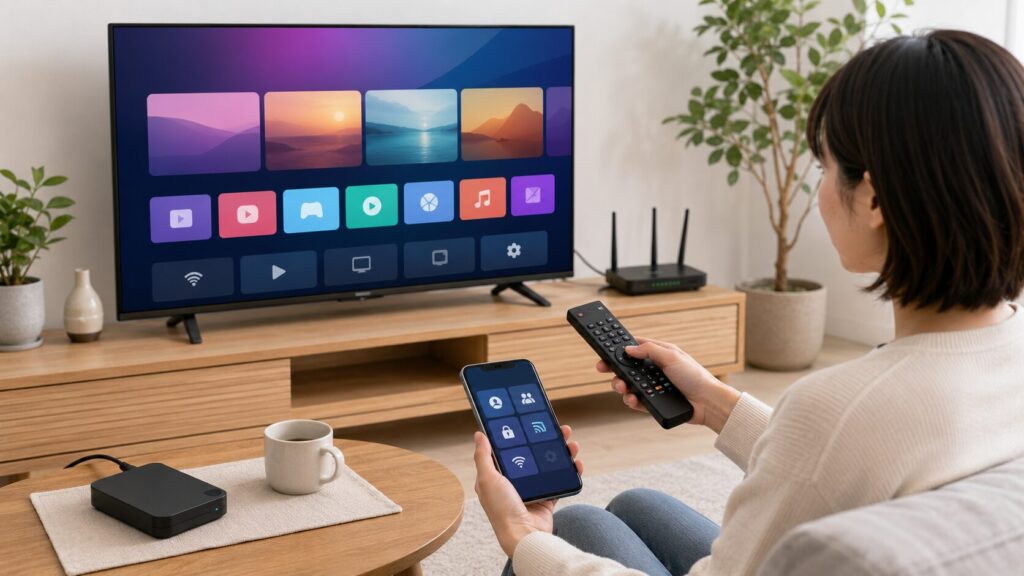
スマートフォンをリモコンとして使えるテレビもありますが、対応アプリ、スマートフォンOS、テレビ型番、ネットワーク設定が関係します。スマートフォンだけに操作を任せず、付属リモコンを保管し、電池交換や本体ボタンの位置も家族で共有します。
音声検索やハンズフリー操作では、マイクの場所、マイクスイッチ、アカウント、ネット接続、利用規約を確認します。音声操作の考え方と履歴管理は、スマートスピーカーの選び方も参考になります。
アカウントと家族プロフィールを整理する
スマートテレビでは、メーカー、OS、動画サービスなど複数のアカウントを扱う場合があります。誰のアカウントで初期設定するかを決め、家族の視聴履歴、おすすめ、購入情報がどこまで共有されるかを確認します。
子どもが使う家庭では、プロフィール、年齢区分、購入制限、暗証番号、アプリ追加権限を確認します。家族プロフィールを分けても、すべての履歴やおすすめ表示が完全に分離されるとは限りません。各動画サービスの設定も見直します。
マイクやカメラを搭載する機種では、オン・オフ方法とアクセス権限を確認します。音声履歴、検索履歴、視聴履歴の確認・削除方法もサービスごとに異なります。来客がいる部屋でおすすめや通知が表示される可能性も考え、画面へ出す情報を調整しましょう。
テレビを譲渡、売却、廃棄するときは、OSと動画サービスからログアウトし、端末登録の解除と本体初期化をメーカーの手順に従って行います。外付けHDDや録画データの扱いも別に確認します。
更新・サービス変更・お手入れも購入条件に入れる
スマートテレビは、本体ソフトウェアやアプリの更新が提供されることがあります。更新中の電源操作、更新後のログイン、利用規約の変更はメーカーの案内に従います。サポートページに型番別の取扱説明書、更新情報、FAQがあるかを購入前に確認しておくと、設定変更や不具合時に調べやすくなります。
アプリ提供や動画サービスは変更・停止・終了する場合があります。サービス提供が終わったときに、別の外付け端末を接続できるか、放送やHDMI入力を使い続けられるかも確認しておくとよいでしょう。
画面の手入れは、表面処理に合った方法を取扱説明書で確認します。液体や洗剤を画面へ直接かけず、通気口をふさがないようにします。電源コード、アンテナ線、LAN、HDMIケーブルが家具に挟まれていないか、強く曲がっていないかも点検します。
購入前チェックリスト
候補を比較するときは、次の項目を表やメモにまとめると見落としを減らせます。
視聴目的
- テレビ放送、ネット動画、録画、ゲームの優先順位
- 放送用チューナーの種類と数
- 利用したい動画サービスと必要な契約
設置条件
- 本体寸法、スタンド幅、奥行き、質量
- テレビ台の天板寸法と耐荷重
- 視聴位置、窓の映り込み、目線の高さ
- 搬入経路と梱包寸法
- 壁掛け金具、壁の構造、施工条件
映像と音声
- 液晶、Mini LED液晶、有機EL
- 解像度、HDR方式、倍速、ゲーム機能
- 内蔵スピーカーとサウンドバーの接続方法
OS・アプリ・通信
- OS、対応アプリ、必要なアカウント
- Wi-Fi規格、周波数帯、暗号化方式、有線LAN
- キャスト、ミラーリング、スマートフォンリモコン
- 通信障害時に残る物理操作
録画と接続端子
- 外付けHDD録画、チューナー数、同時録画
- HDMI端子数と端子ごとの対応機能
- USB、eARC・ARC、Bluetooth
- レコーダー、ゲーム機、サウンドバーとの接続
家族利用と保守
- 管理者アカウント、家族プロフィール、購入制限
- 視聴履歴、音声履歴、マイク、カメラ
- 本体更新、アプリ更新、サービス変更
- 清掃、通気、コード、初期化方法
候補が決まったら、販売ページの表記だけでなく、メーカー公式の仕様表、対応アプリ一覧、寸法図、取扱説明書を同じ型番で確認します。似た型番や発売年違いの情報を混ぜないことが大切です。
【スマートテレビの最新価格とレビューを確認する】
関連記事
テレビ台を置かずに大画面で動画を楽しみたい場合は、スマートプロジェクターの選び方も比較候補になります。
まとめ
スマートテレビは、ネット動画を見られるかどうかだけで選ぶ商品ではありません。チューナー搭載、チューナーレス、外付け端末という方法を分け、放送、アプリ、録画、接続機器の優先順位を最初に決めましょう。
画面サイズは視聴距離だけでなく、本体寸法、スタンド、テレビ台、搬入経路まで確認します。パネル方式やOSにはそれぞれ特徴がありますが、方式名だけで画質、操作性、更新期間は決まりません。使いたい動画サービスと候補型番を公式情報で照合することが、自宅に合う製品を絞る近道です。
Wi-Fiやサービスを利用できない場合に、放送、HDMI入力、付属リモコン、本体操作を残せるかも大切な比較項目です。購入時の機能だけでなく、家族のアカウント管理、更新、サービス変更、初期化まで見通して選ぶと、導入後の運用を具体的に考えられます。