部屋の温度や湿度をスマートフォンで確認できるスマート温湿度計は、室内環境の変化に気づくための補助として使える機器です。本体画面で数値を見るだけでなく、アプリに履歴を残したり、設定した範囲を外れたときに通知を受け取ったりできる製品もあります。
一方で、置く場所が少し違うだけでも表示値は変わります。窓際と部屋の中央、床の近くと棚の上、エアコンの風が当たる場所と当たらない場所では、同じ部屋でも測定結果が一致しないことがあります。また、Wi-Fi対応かBluetooth対応か、ハブが必要か、電池が切れたときにどうなるかなど、購入前に確認したい点は少なくありません。
この記事では、特定製品の順位付けではなく、表示の有無、通信方式、通知、履歴、設置場所、測定精度、電池方式、スマートホーム機器との連携を順番に整理します。体調や設備の状態を温湿度計だけで判断せず、数値を日常の確認材料の一つとして使うことを前提に選びましょう。
あわせて確認:空調・温湿度・空気質など室内環境の関連機器をまとめて確認したい方は、スマート空調・室内環境ガイドも参考にしてください。
スマート温湿度計で確認できること
一般的な温湿度計との大きな違いは、測定した値をアプリへ送ったり、一定期間の履歴として保存したりできる点です。製品によって利用できる機能は異なりますが、主に次のような使い方があります。
- 本体画面やスマートフォンで現在の温度・湿度を見る
- 時間帯ごとの変化をグラフで振り返る
- 設定した温度・湿度の範囲を外れたときに通知を受け取る
- 複数の部屋に置いたセンサーを一つのアプリで管理する
- 対応するスマートスピーカーへ現在値を尋ねる
- 対応機器やハブ、アプリ設定によって、スマートリモコンなどとの連携条件に利用する
ここで覚えておきたいのは、温湿度計そのものがエアコンや加湿器を操作するとは限らないことです。温湿度計は測定を担当し、スマートリモコンやスマートプラグなどが操作を担当する構成もあります。連携には、同じアプリで扱えること、対応ハブがあること、自動化の条件として温湿度を利用できることなどが関係します。
また、通知が届いたことと、部屋全体がその数値になっていることは同じではありません。通知は確認のきっかけとして使い、必要に応じて別の場所の温湿度や家電の状態も確認すると状況を捉えやすくなります。
最初に決めたいのは「どこで何を確認するか」
機能表を見る前に、利用目的と設置する部屋を整理すると選びやすくなります。例えば、リビングで家族が本体表示を直接見るなら、画面の大きさや視認性が選択に関わります。留守中に別の場所から確認したいなら、外出先から値を取得する仕組みやハブの要否がポイントです。
寝室では、画面の明るさや通知音が気にならないかも確認したいところです。収納や納戸では、本体表示より履歴や通知を重視する考え方もあります。複数の部屋を比べたい場合は、センサーを追加したときに同じアプリへ登録できる台数や、部屋名を分かりやすく設定できるかも見ておきましょう。
子ども、高齢者、ペットが過ごす部屋で利用する場合も、温湿度計は状況確認を補助する機器です。通知の遅れ、通信障害、電池切れ、設置位置による誤差が起こる可能性を考え、体調確認や設備の点検などを機器だけに任せない運用が大切です。
表示ありと表示なしの違い
表示ありはその場で数値を見やすい
本体に液晶や電子ペーパーなどの画面があるタイプは、スマートフォンを開かなくても現在値を確認できます。家族が同じ部屋で使う場合や、アプリ操作に慣れていない人も見る場合に向いています。
比較するときは、数字の大きさ、温度と湿度を同時に表示できるか、表示角度、バックライトの有無を確認します。バックライトは暗い場所で見やすい一方、点灯方法や明るさによって使い勝手が変わります。電子ペーパーは視認しやすい製品もありますが、更新間隔や暗所での見え方は仕様を確認しましょう。
表示なしは設置しやすさを優先しやすい
表示のない小型センサーは、アプリで確認することを前提としています。棚や壁などに置きやすいことがありますが、その場で数値を見たい人には手間が増える場合があります。スマートフォンを持たない家族が確認できるか、通信できないときに本体だけで値を読めるかを考えて選びます。
表示の有無だけで測定精度が決まるわけではありません。画面の使いやすさと、センサーの仕様、アプリの機能は分けて比較しましょう。
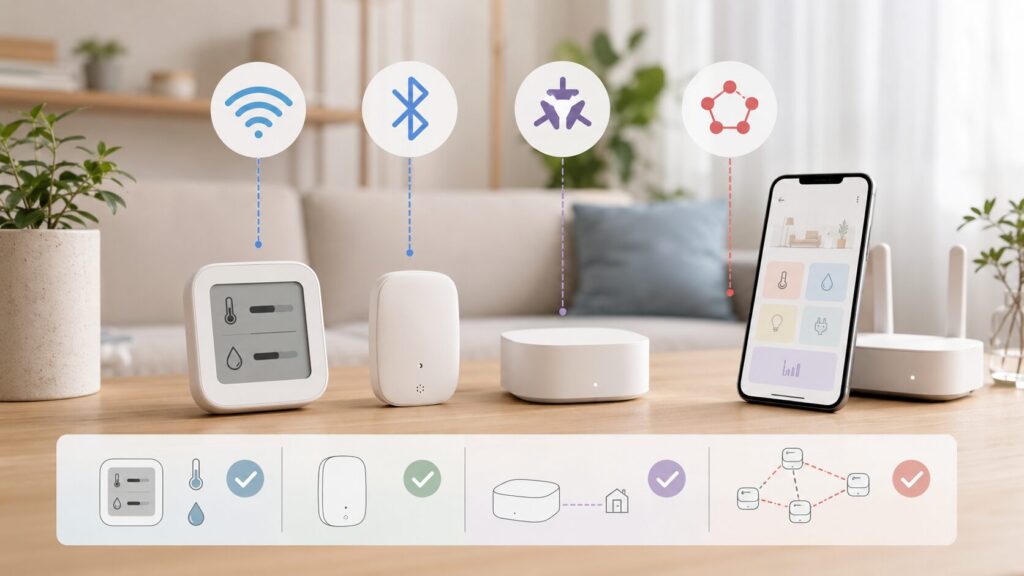
Wi-Fi・Bluetooth・Matter・Zigbeeとハブの要否
通信方式は、外出先から見られるか、スマートフォンとの距離、ハブの追加、電池の持ち方、連携先に関係します。ただし、同じ方式でも製品ごとに動作や対応範囲が異なるため、名称だけで判断しないことがポイントです。
Wi-Fi
Wi-Fiへ直接接続するタイプは、家庭のネットワークとクラウドサービスを通じて外出先から確認できる製品があります。利用できる周波数帯、ルーターとの距離、対応する暗号化方式、初期設定方法を確認しましょう。通信頻度や給電方式も製品によって異なります。
Wi-Fiが弱い場所では、値の更新や通知が遅れたり、アプリ上でオフラインになったりする場合があります。家庭内の電波環境については、スマートホームに必要なWi-Fi環境の整え方も参考になります。
Bluetooth
Bluetoothタイプは、スマートフォンが近くにあるときにデータを同期する構成が一般的です。外出先から確認したい場合や、離れた場所へ通知を届けたい場合は、別売りまたは対応するハブを経由する製品もあります。
「Bluetooth対応」と書かれていても、スマートフォンが離れている間の履歴を本体へ保存できるか、再接続時にどの期間まで同期できるかは製品によって異なります。履歴を重視するなら、本体保存期間とアプリへの同期方法を確認します。
Zigbee
Zigbeeを利用するセンサーは、対応ハブを介してアプリやほかの機器とつながる構成があります。すでに同じ仕組みのハブを使っている家庭では追加候補になりますが、異なるメーカーのハブへそのまま登録できるとは限りません。対応製品一覧、利用地域、アプリの組み合わせを公式情報で照合しましょう。
Matter
Matterは対応機器同士の連携を分かりやすくするための共通規格ですが、「Matter対応」という表示だけですべてのアプリや機能が共通になるわけではありません。温度・湿度の表示、履歴、通知、自動化条件など、利用できる項目は製品、対応バージョン、Matterコントローラー、アプリによって異なる場合があります。
Wi-Fi、Bluetooth、Zigbee、Matterの関係や、ハブ・コントローラーの違いは、スマートホーム規格の違い|Matter・Wi-Fi・Bluetooth入門で詳しく整理しています。
設置場所で測定値が変わる理由
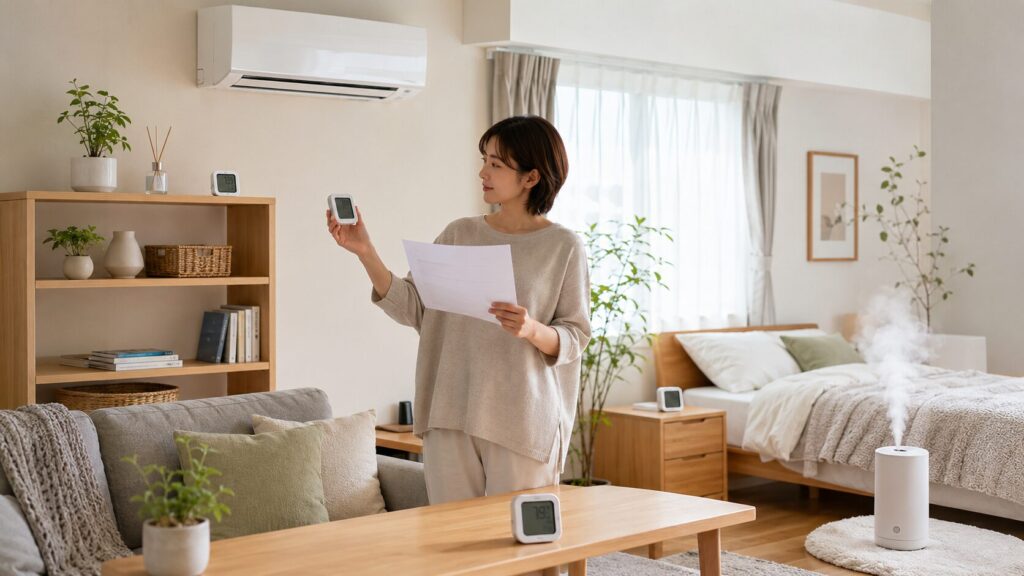
温湿度計が示すのは、基本的にセンサー周辺の空気の状態です。同じ部屋でも、空気の流れや熱源、水分の発生源によって場所ごとの差が生まれます。そのため、製品の公称精度だけでなく、設置場所をそろえて継続的に見ることが大切です。
直射日光と窓際
直射日光が本体へ当たると、本体や周囲が温められ、部屋中央とは異なる値になる場合があります。窓際は外気、日射、結露、隙間風の影響も受けやすい場所です。窓周辺を調べたい目的なら候補になりますが、部屋全体の目安を取りたい場合は、少し離れた場所と比較してみましょう。
エアコンやサーキュレーターの風
エアコンの吹き出し口付近や風の通り道では、冷風や温風の影響を強く受けます。設定温度とセンサー値が近くても、部屋の隅や床付近まで同じ状態とは限りません。風が直接当たらず、普段人が過ごす高さに近い位置を候補にすると、利用目的に合う値を見やすくなります。
加湿器や除湿機の近く
加湿器の蒸気が直接届く場所では、湿度が局所的に高く表示されることがあります。除湿機の吸気口・吹き出し口付近も、部屋全体と異なる値になりやすい場所です。機器から距離を取り、蒸気や風が直接当たらない位置を検討します。
床・天井・家具・家電の影響
暖かい空気と冷たい空気は部屋の中で均一にならないため、床のすぐ近くと高い棚の上では温度差が出ることがあります。テレビ、パソコン、照明、冷蔵庫など発熱する機器の近くも避けたい候補です。壁へ取り付ける場合は、外壁側か室内壁側かでも影響が変わる可能性があります。
設置後は一度で位置を決め切らず、数日間の履歴を見ながら、生活する場所の感覚と大きくずれていないか確認するとよいでしょう。複数台を比較するときは、いったん同じ場所へ並べて傾向を見てから各部屋へ移す方法もあります。ただし、個体差がゼロになるわけではありません。
測定精度・更新間隔・校正機能を見る
商品ページでは、温度と湿度それぞれの測定範囲や公称誤差を確認します。温度だけ精度が細かく書かれていて、湿度の条件が別に記載されていることもあります。利用したい室温・湿度の範囲が測定範囲に含まれているか、仕様表や取扱説明書まで見ておきましょう。
更新間隔は、本体画面の更新、センサー測定、アプリ表示、クラウド送信で同じとは限りません。数値が変わるまでの時間や通知判定の間隔も製品ごとに異なります。短い間隔が常に良いとは限らず、通信や電池消費とのバランスも確認したい点です。
製品によっては、基準となる温湿度計と比べて表示を補正する校正機能があります。補正できる範囲、温度と湿度を別々に調整できるか、設定が本体とアプリのどちらへ保存されるかを確認します。家庭用の機器は医療用・業務用測定器とは用途が異なるため、体調や設備の安全に関わる判断を一台の数値だけで行わないようにしましょう。
通知機能は条件と届き方を確認する
通知機能を見るときは、「通知対応」という表示だけでなく、条件の設定方法を確認します。上限と下限を別々に決められるか、温度と湿度を組み合わせられるか、条件が何分続いたときに通知するかなどに違いがあります。
変化のたびに通知される設定では、短時間に通知が集中することがあります。反対に、判定間隔が長い製品や、クラウド経由で通知する製品では、実際の変化からスマートフォンへの表示まで時間がかかる場合があります。通知の停止時間帯、繰り返し間隔、家族ごとの通知設定も比較しましょう。
通知が来ないときは、センサーの電池、ハブやWi-Fiの接続、スマートフォン側の通知許可、省電力設定、アプリへのログイン状態など複数の原因が考えられます。購入後は、利用したい条件を仮設定し、通知がどの端末へ届くかを確認しておくと運用を組み立てやすくなります。
通知は室内の変化へ気づく補助になりますが、熱中症予防、カビ予防、健康管理などの結果を決めるものではありません。数値や通知に気づいた後、換気、家電の状態、体調、周囲の状況を含めて判断する必要があります。
履歴の保存期間と見やすさ
履歴機能は、現在値だけでは分かりにくい一日の変化を振り返るのに役立ちます。比較時には、次の項目を見ておきましょう。
- 1時間、1日、1週間など表示期間を切り替えられるか
- 本体、ハブ、クラウドのどこへ履歴を保存するか
- 通信が切れた間のデータを本体へ残せるか
- 保存期間を過ぎたデータがどう扱われるか
- CSVなどで書き出せるか
- 複数部屋のグラフを比較できるか
- 家族と履歴を共有できるか
クラウド保存はアカウントやサービスの継続が関係し、ローカル保存は本体容量や同期頻度が関係します。アプリの更新で表示方法や提供機能が変わる可能性もあります。長期間の記録が必要なら、書き出し方法とデータの取り扱いを確認してください。
電池方式と電池切れへの備え
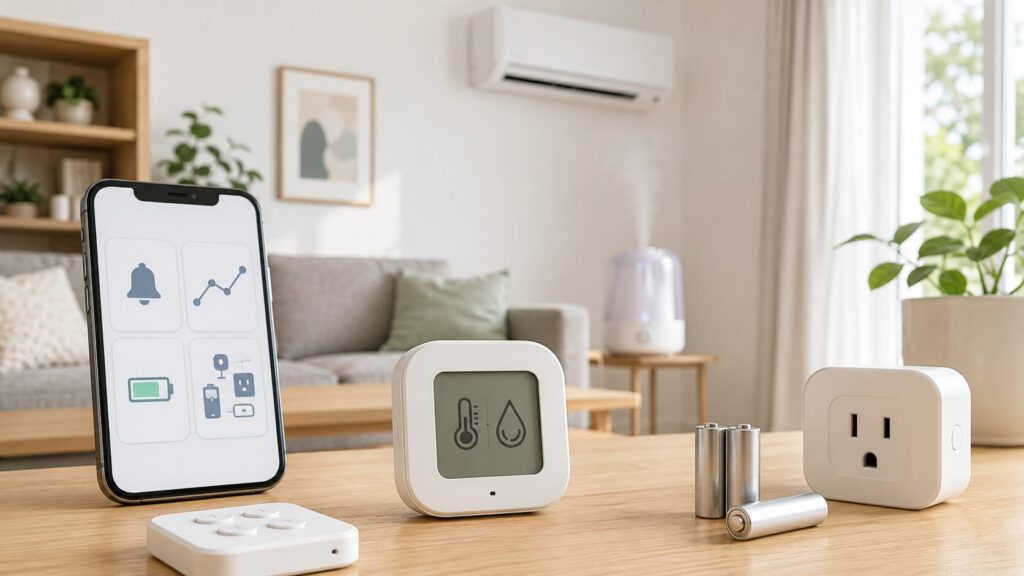
スマート温湿度計には、乾電池、コイン形電池、充電池、USB給電などがあります。交換しやすさだけでなく、設置場所で電源を確保できるか、電池カバーを開けやすいか、交換後に設定や履歴が残るかを比べます。
公称の電池寿命は、通信頻度、通知回数、画面更新、周囲温度、電波状態、使用する電池などで変わる場合があります。商品説明の期間をそのまま交換時期と考えず、アプリの電池残量表示や低電池通知があるかを確認しましょう。残量表示が段階式か数値式か、家族のどの端末へ通知されるかも製品によって異なります。
電池が少なくなると、画面表示は続いていても通信や通知が止まる場合があります。完全に切れたときの挙動、履歴の保存、時刻設定、再接続方法を取扱説明書で確認しておくと、交換後に戸惑いにくくなります。
USB給電タイプは電池交換の回数を減らせることがありますが、ケーブルの取り回しやコンセント位置が必要です。延長コードの扱い、子どもやペットがコードへ触れない配置、停電時の動作も考えて設置します。
スマートスピーカーとの連携
対応するスマートスピーカーがある場合、「リビングの温度は?」のように音声で現在値を確認できる製品があります。ただし、温度と湿度の両方を読み上げられるか、部屋名を指定できるか、履歴や電池残量まで聞けるかは構成によって異なります。
同じ音声アシスタント名が書かれていても、温湿度計側のアプリ連携、利用地域、アカウント、スキルやサービスの提供状況が関係します。音声操作とアカウント共有については、スマートスピーカーの選び方|音声操作・対応家電・プライバシー注意点も確認してください。
スマートリモコンとの連携
温湿度センサーの値を条件にして、対応するスマートリモコンからエアコンなどへ赤外線信号を送る設定が使える場合があります。利用には、センサーとリモコンが同じアプリや対応サービスで連携できること、自動化条件として温湿度を選べること、対象家電の赤外線操作に対応していることなどが必要です。
センサーが示す温度は設置位置周辺の値であり、エアコン本体のセンサーや部屋全体の状態と一致するとは限りません。また、赤外線信号が遮られたり、純正リモコンで操作したりすると、アプリ上の状態と家電の実際の状態がずれる場合があります。最初は在宅中に動作を確認し、純正リモコンや本体操作も残しておきましょう。
仕組みと注意点は、スマートリモコンの選び方|できること・赤外線家電との相性・注意点で詳しく解説しています。
スマートプラグとの連携
対応するアプリやハブでは、温湿度を条件にスマートプラグの通電を切り替えられる場合があります。しかし、通電のオン・オフだけで動作を開始しない家電もあります。加湿器、除湿機、ヒーターなどを接続できるかは、スマートプラグ側と家電側の両方の取扱説明書やメーカー情報で確認が必要です。
発熱する機器、調理家電、医療機器、無人時の通電で問題が生じる可能性がある機器などへ、自己判断で自動化を設定するのは避けましょう。定格や対応家電、遠隔操作の注意点は、スマートプラグの選び方|できること・注意点・対応機器の確認ポイントが参考になります。
家族で使うアプリとアカウントの確認
家族で温湿度を共有するなら、同じアカウントへログインする方式か、家族メンバーを招待する方式かを確認します。管理者と閲覧者で設定変更の権限を分けられる製品もあります。
通知条件を誰でも変更できると、知らないうちに通知が止まることがあります。機器の削除、ハブの追加、自動化の変更、データ書き出しなど、各権限でできる操作を確認しましょう。スマートフォンの機種変更や家族の退会時に、古い端末・不要なアカウントのアクセスを解除できるかも見ておきたい点です。
温湿度の履歴から在宅状況や生活時間を推測できる場合もあるため、共有先を増やしすぎず、パスワード管理や二段階認証の提供状況も確認してください。
購入前チェックリスト
候補を比較するときは、商品名や通信規格だけでなく、実際の利用場面に沿って確認すると選びやすくなります。
- 本体に表示が必要か、アプリだけでよいか
- 設置したい場所へWi-FiやBluetoothが届くか
- 外出先で確認するためにハブが必要か
- MatterやZigbeeを使う場合、対応コントローラーやハブがあるか
- 温度・湿度の測定範囲と公称誤差が用途に合うか
- 更新間隔と通知判定の仕組みを確認できるか
- 上限・下限通知や時間帯設定ができるか
- 履歴の保存先、保存期間、書き出し方法が合うか
- 乾電池、コイン形電池、充電、USB給電のどれか
- 低電池通知と交換後の再設定方法が分かるか
- 卓上、壁掛け、マグネットなど希望する設置方法に対応するか
- 家族共有の方法と権限を設定できるか
- 連携したいスマートスピーカー、リモコン、プラグへ対応するか
- アプリの対応OS、利用地域、サポート情報を確認できるか
スマートホーム全体の導入順から整理したい方は、スマートホーム初心者向け入門|最初にそろえたい機器と失敗しない選び方もあわせてご覧ください。
スマート温湿度計を比較して探す
検索結果では、設置場所、表示の有無、通信方式、ハブの要否、通知、履歴、電池方式を見比べましょう。価格、在庫、仕様、対応機器、アプリの提供機能は変更される場合があるため、購入時点の商品ページとメーカー公式情報を確認してください。
まとめ
スマート温湿度計は、現在値だけでなく、通知や履歴を通じて室内の変化を確認できる機器です。ただし、表示される値は設置場所や空気の流れ、日当たり、周辺家電の影響を受けます。まずは「どの部屋の、どの位置で、何を確認したいか」を決めることが選び方の出発点です。
表示あり・表示なし、Wi-Fi・Bluetooth・Matter・Zigbee、ハブの要否、通知、履歴、測定精度、電池方式を一つずつ確認しましょう。スマートスピーカー、スマートリモコン、スマートプラグとの連携は、対応機器やハブ、アプリ設定によって利用できる場合があります。
温湿度計の数値や通知は、体調や設備の状態を判断する材料の一つです。通信障害や電池切れ、測定位置による差も考え、機器だけに任せず、実際の室内や家電、家族の様子を確認しながら使うことが大切です。