スマートスピーカーは、声で音楽を再生したり、タイマーを設定したり、対応する家電を操作したりできる機器です。一方で、音声アシスタントの種類や対応サービス、家電との連携方法、マイクや音声履歴の扱いは製品ごとに異なります。
選ぶときは、家庭で使うスマホ、アカウント、サービス、家電との相性を確認します。この記事では、画面の有無、音声操作、Matterやハブ、設置場所、家族利用、プライバシーを整理します。
あわせて確認:スマートホーム全体の導入条件や関連機器をまとめて確認したい方は、スマートホーム総合ガイドも参考にしてください。
スマートスピーカーでできること
スマートスピーカーは、音声アシスタントへ話しかけてサービスや対応機器を呼び出す「音声操作の入口」です。主な用途には次のようなものがあります。
- 音楽、ラジオ、ニュースなどの再生
- 天気、時刻、予定などの確認
- タイマー、アラーム、リマインダーの設定
- 買い物リストやメモの追加
- 対応するスマートライト、スマートリモコン、スマートプラグの操作
- 複数の操作をまとめたルーティンや定型アクション
- 対応機種での通話やメッセージ
利用できる機能は機種、世代、地域、アカウント、契約サービスで変わります。家電操作には対応家電、連携アプリ、スマートリモコンなどが別に必要な場合があります。
スマートスピーカーとスマートディスプレイの違い
画面のないスマートスピーカーは、音声と音による操作が中心です。本体サイズ、音質、マイク、電源コードなどを比較します。
スマートディスプレイは画面を備えたタイプです。製品やサービスが対応していれば、時計、天気、レシピ、写真、予定、動画、対応カメラの映像、ビデオ通話などを表示できます。音声だけでは分かりにくい結果を画面で確認できる場合がある反面、表示情報への配慮が増えます。
予定表や通知が家族・来客から見える可能性があります。カメラの物理カバー、オフ方法、通話設定、画面の向きや夜間表示も確認しましょう。
音声アシスタントは普段使うサービスから考える
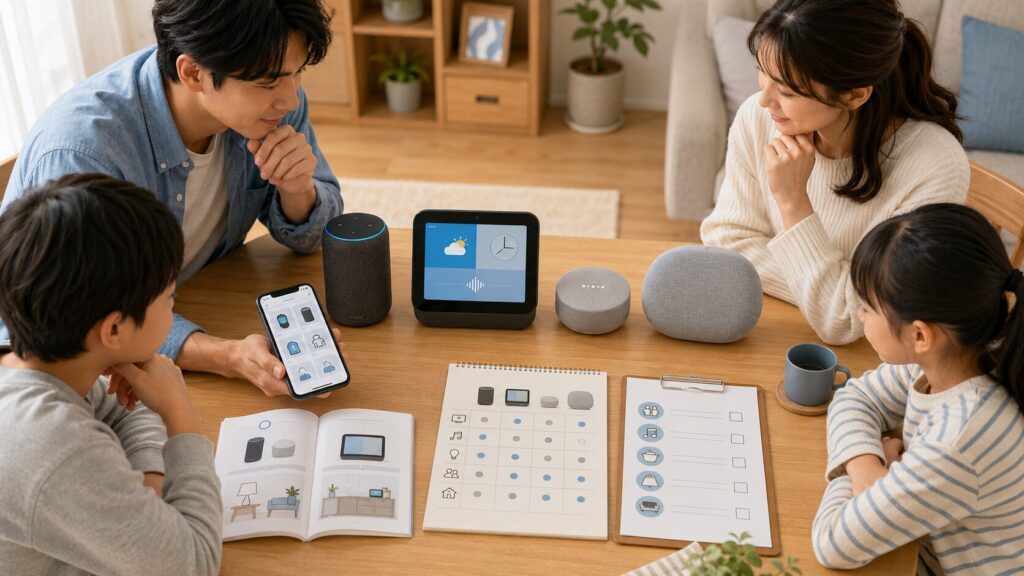
Alexa、Googleアシスタント、Siriなどは、対応する音楽・動画サービス、予定表、買い物リスト、スマートホーム機器、通話機能が異なります。どれか一つが万能というわけではなく、家庭の利用環境との組み合わせで考えます。
スマホとアカウント
iPhone中心かAndroid中心か、どのアカウントで予定表や連絡先を管理しているかを整理します。家族で両方のOSを使っている場合は、誰のアカウントを管理者にするか、家族を追加できるか、複数ユーザーの設定がどう扱われるかを確認します。
音楽・動画・予定表
音楽や動画サービス、既存契約の利用可否を見ます。予定表、連絡先、写真を連携する場合は、読み上げ・表示される範囲も確認します。
すでに使っているスマートホーム機器
スマートライト、リモコン、プラグなどを導入済みなら、そのメーカーアプリと音声アシスタントが連携できるかを確認します。同じメーカーでも型番や世代で違うことがあるため、機器名だけでなく型番まで照合しましょう。
対応家電でも音声操作の範囲は異なる
「音声アシスタント対応」と記載されていても、使える操作は製品ごとに違います。照明なら点灯・消灯だけ、別の製品では明るさや色味も変更できる、といった差があります。ロボット掃除機でも、開始・停止には対応しても細かなモードや場所の指定には対応しない場合があります。
確認する対象は一つではありません。
- 操作したい家電のメーカーと型番
- 家電またはスマートホーム機器の対応機能
- メーカーアプリの連携先
- 音声アシスタント側で使える操作
- 利用地域とアカウント条件
- ハブやスマートリモコンなど追加機器の要否
声で指示したあとに応答が返っても、通信状態などにより家電が意図した状態になっていない場合があります。運転状態の確認が必要な家電では、音声応答だけで判断せず、アプリや本体も確認する考え方が必要です。
Matter・Thread・Zigbee・Wi-Fiとハブ機能
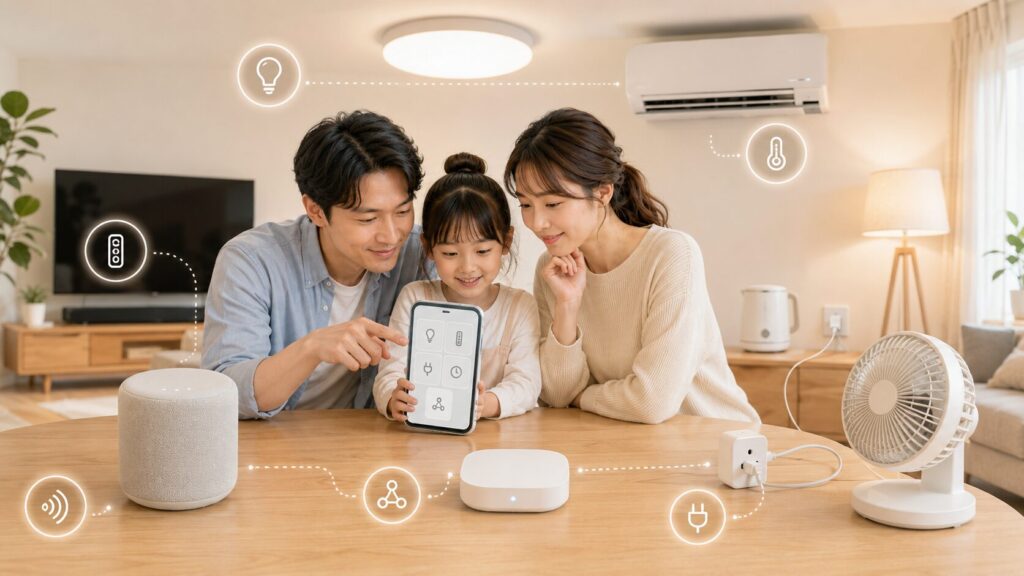
スマートホーム機器の接続には、Wi-Fi、Bluetooth、Zigbee、Threadなどが使われます。Matterは無線方式そのものではなく、対応機器同士の連携方法を共通化するための規格です。
Matter対応と表示されていても、すべての機能を同じアプリや音声アシスタントで使えるとは限りません。機器の種類、Matterの対応バージョン、メーカーの実装、利用地域によって連携範囲が異なる場合があります。
スマートスピーカーの中には、Matterコントローラー、Threadボーダールーター、Zigbeeなどのハブとして使える機種があります。ただし、同じシリーズでも世代やモデルによって搭載機能が違います。「ハブ内蔵」という表示だけで、手持ちの機器を接続できると判断せず、追加したい機器の通信方式と公式対応表を照合しましょう。
規格とコントローラーの違いは、スマートホーム規格の違い|Matter・Wi-Fi・Bluetooth入門で詳しく整理しています。
音声操作には、家庭内Wi-Fiだけでなくインターネット接続、アプリ、アカウント、クラウドサービスも関係します。接続環境を見直す場合は、スマートホームに必要なWi-Fi環境の整え方も参考にしてください。
音質・マイク・サイズ・電源を確認する
音楽中心なら音の広がりや複数台再生、家電操作中心なら本体サイズやマイクを比較します。音の感じ方は部屋や設置位置でも変わります。
音声認識はテレビ、換気扇、会話、反響、距離、話す方向の影響を受ける場合があります。
電源アダプター、コード長、コンセント位置、復電後の動作、物理マイクオフと状態表示も確認します。
設置場所ごとの注意点
リビング
テレビ音や家族の会話が重なりやすく、複数人の声へ反応する場合があります。来客時に予定や通知が読み上げられないか、画面に個人情報が表示されないかも確認します。
キッチン
タイマーやレシピ表示を使いやすい場所ですが、水滴、油汚れ、湯気、換気扇、熱源の影響を受けやすくなります。シンクやコンロから距離を取り、製品の使用温度や設置条件を確認しましょう。
寝室
通知音、アラーム音、画面の明るさ、夜間表示を確認します。マイクやカメラを置くことが家庭の考え方に合うか、就寝時にオフにする方法があるかも検討します。
子ども部屋
購入、動画、通話、外部連絡、コンテンツ、利用時間の設定を確認します。カメラや通知、予定表が表示される範囲も見直します。
玄関付近
来客から画面や通知が見える可能性があります。コードが通路へ出ないか、扉の開閉で本体を倒さないかも確認します。
浴室、高温多湿になる場所、直射日光や熱源の近くは、製品がその環境での使用を認めているか確認します。水回りで使えそうな外観だけを理由に設置しないほうが無難です。
マイク・音声履歴・クラウド処理を確認する
ウェイクワード検出、端末内処理、クラウド送信、音声履歴の保存方法はサービスや機能で異なります。
購入前または初期設定後に、次の項目を確認しましょう。
- 音声履歴を確認できる場所
- 個別削除、一括削除、自動削除の設定
- サービス品質向上へのデータ利用設定
- 物理マイクオフボタンとオフ状態の表示
- カメラの物理カバーとアプリ上のカメラ設定
- パスワード、二段階認証、ログイン済み端末
- 通話、連絡先、予定表、写真、通知の共有範囲
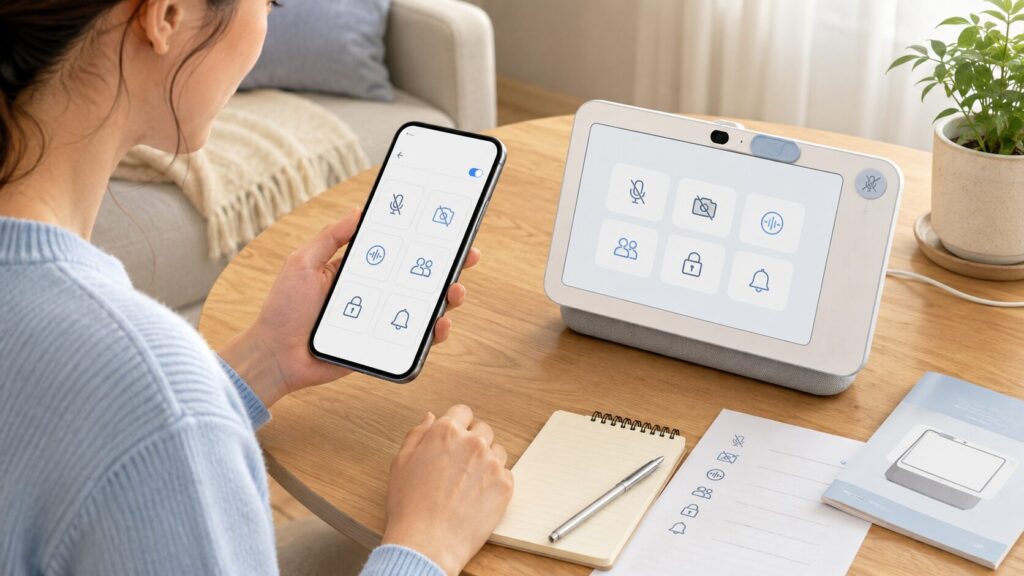
マイクをオフにする操作と、過去の音声履歴を削除する操作は別です。カメラカバーを閉じても、マイクやアカウント連携の設定まで変わるわけではありません。それぞれを分けて確認します。
設定画面は更新されるため、サービスの公式ヘルプも確認しましょう。
家族で使うときは共有範囲を決める
家族で使う場合は、誰のアカウントを管理者にするかを決めます。個人アカウントのパスワードを共有するのではなく、サービスが用意する家族追加やユーザー管理の機能を確認しましょう。
共有範囲を確認したい情報には、次のようなものがあります。
- 音声購入と決済方法、暗証番号、承認設定
- 音楽や動画の再生履歴
- 予定表、連絡先、買い物リスト
- 通話、メッセージ、宅配などの通知
- 写真やカメラ映像
- 音声プロフィールと個人向け応答
音声プロフィールや家族追加機能を使っても、履歴や通知などが完全に分かれるとは限りません。家族やゲストが、どの情報を読み上げられるか、どの家電を操作できるか、購入や通話を開始できるかを確認します。
子ども・高齢者・ペットがいる家庭
子どもが使う場合
音声購入、動画や音楽、通話、メッセージ、外部連絡の利用範囲を確認します。年齢に合わないコンテンツや長時間利用を考え、子ども向け設定、利用時間、購入承認を見直します。声の識別だけに制限を任せず、決済や通話側の設定も確認しましょう。
高齢者が使う場合
タイマー、リマインダー、呼びかけ、対応家電の操作が補助になる場合があります。一方、声量、発音、聞こえ方、通信状況によって使いにくいこともあります。家電名を短くし、物理スイッチやリモコンも残します。通話やリマインダーを緊急対応の代わりにはしません。
ペットがいる場合
突然の応答音や通知音、大きな音量がペットの過ごし方に影響しないか、在宅時に様子を見ます。本体や電源コードを倒したりかじったりしにくい場所へ設置し、生活音や鳴き声による意図しない反応も想定します。ペットの健康状態や室内の状況を確認する方法の代わりとして扱わないようにします。
通信障害に備えて代替操作を残す
音声操作は、電源、Wi-Fi、クラウド、アプリ、連携アカウントの問題で利用できない場合があります。
音声操作だけに依存せず、スマホアプリ、物理スイッチ、家電本体、純正リモコンを残します。家族全員が代替操作を使えるか、自動化を止める方法を知っているかも確認しましょう。ルーターやスピーカーを再起動したあとに、再接続やアカウント認証が必要になる場合もあります。
スマートライト・リモコン・プラグとの違い
- スマートスピーカー:音声指示を対応機器やサービスへ渡す入口
- スマートライト:照明自体を点灯・消灯・調光調色する機器
- スマートリモコン:主に赤外線リモコン家電の操作を再現する機器
- スマートプラグ:主にコンセントへの通電を切り替える機器
音声で照明を操作したい場合は、スマートライトの選び方|電球・照明器具・調光調色・注意点で対応器具や壁スイッチも確認できます。
赤外線リモコン家電との連携は、スマートリモコンの選び方|できること・赤外線家電との相性・注意点をご覧ください。
通電操作との違いは、スマートプラグの選び方|できること・注意点・対応機器の確認ポイントで整理しています。
購入前に確認したい項目
- 家庭で使う音声アシスタントとスマホ・アカウント
- 音楽、動画、予定表など利用したいサービス
- 操作したい家電のメーカー、型番、対応機能
- Matter、Thread、Zigbee、Wi-Fi、Bluetoothとハブの要否
- MatterコントローラーやThreadボーダールーター機能の有無
- 音質、マイク、本体サイズ、電源方式
- 画面、カメラ、物理マイクオフ、カメラカバー
- 音声履歴、クラウド処理、削除方法
- 家族共有、購入権限、通知、通話、ゲスト利用
- 設置場所の水気、油汚れ、熱、直射日光、コード配置
- 通信やサービスを使えない場合の代替操作
スマートホーム全体の導入順から確認したい方は、スマートホーム初心者向け入門|最初にそろえたい機器と失敗しない選び方も参考にしてください。
スマートスピーカーを比較して探す
音声アシスタント、対応家電、ハブ機能、設置場所、プライバシー設定、家族利用の範囲を整理してから候補を比較しましょう。検索結果では同じシリーズでも世代の異なる製品が並ぶことがあるため、型番と公式仕様も照合してください。
まとめ
スマートスピーカーは、声でサービスや対応家電を操作する入口です。選ぶときは、家庭で使うスマホやアカウント、音楽・動画サービス、操作したい家電との相性を先に確認します。画面やカメラが必要か、設置場所に合うか、Matterやハブの役割を持つかも機種ごとに見ておきましょう。
マイク、音声履歴、クラウド処理、購入権限、家族共有は、導入時に設定を確認したい項目です。音声操作だけへ頼らず、アプリ、スイッチ、本体、リモコンも残しておくと、通信やサービスを利用できない場面にも対応しやすくなります。